Ghid platformă - login.upb.ro
Introducere
Platforma login.upb.ro este platforma de autentificare centrală a Universității Naționale de Știință și Tehnologie Politehnica București. Platforma oferă mecanisme de autentificare și autorizare moderne pentru celelalte platforme ale online ale universității și asigură securitatea prin autentificarea utilizatorilor în doi pași:
- nume de utilizator și parolă;
- un mecanism suplimentar de autentificare - un cod de autentificare de tip TOTP, un cod de recuperare, sau autentificare folosind un dispozitiv criptografic (cunoscute și sub numele de "passkey").
Pagina principală a platformei login.upb.ro nu are conținut pe care îl puteți vizita, aceasta fiind utilizată doar pentru autentificare pe platformele online ale universității. Dacă accesați domeniul direct, va fi afișată doar o pagină goală, cu o imagine de fundal și emblema universității în partea superioară.
Pe platformă ar trebui să ajungeți doar ca rezultat al unei cereri de autentificare sau pentru gestiunea mecanismelor de autenficare în doi pași, prin intermediul consolei contului.
Observații importante
Vă rugăm să raportați probleme de funcționalitate pe platforma ticketing.upb.ro pentru a putea fi adresate în cel mai scurt timp posibil. La subiect vă rugăm să alegeți Login (login.upb.ro) pentru a putea fi redirecționat la responsabilii de platformă.
Aveți în vedere că după realizarea configurărilor din acest ghid și înregistrarea unui cod OTP, la autentificarea pe platforma login.upb.ro o să fie cerută introducerea codului OTP generat de aplicația folosită de dumneavoastră. Codul QR necesar pentru înregistrarea unui cod OTP nu va mai fi afișat atât timp cât în platformă este înregistrat cel puțin un cod OTP.
Nu dezinstalați aplicația folosită pentru generarea codurilor OTP și nu ștergeți codul înregistrat în aplicație o dată ce a fost acceptat de platforma de autentificare. Pentru a nu pierde accesul la cont, vă recomandăm să înregistrați coduri OTP pe mai multe dispozitive și să generați coduri de recuperare a accesului folosind consola contului, conform instrucțiunilor din secțiunea Configurare mecanisme de autentificare în doi pași.
Puteți afla numele de utilizator, activa contul sau resetați parola folosind pașii descriși în ghidul de activare a contului. Al doilea pas de autentificare necesită folosirea unui dispozitiv sau program auxiliar pentru generarea unui cod numeric care se schimbă la fiecare 30 de secunde - procesul este descris în secțiunile de mai jos.
Nu toate platformele universității se bazează pe login.upb.ro pentru autentificare; acest ghid se adresează doar pentru acele platforme care implementează autentificarea folosind login.upb.ro.
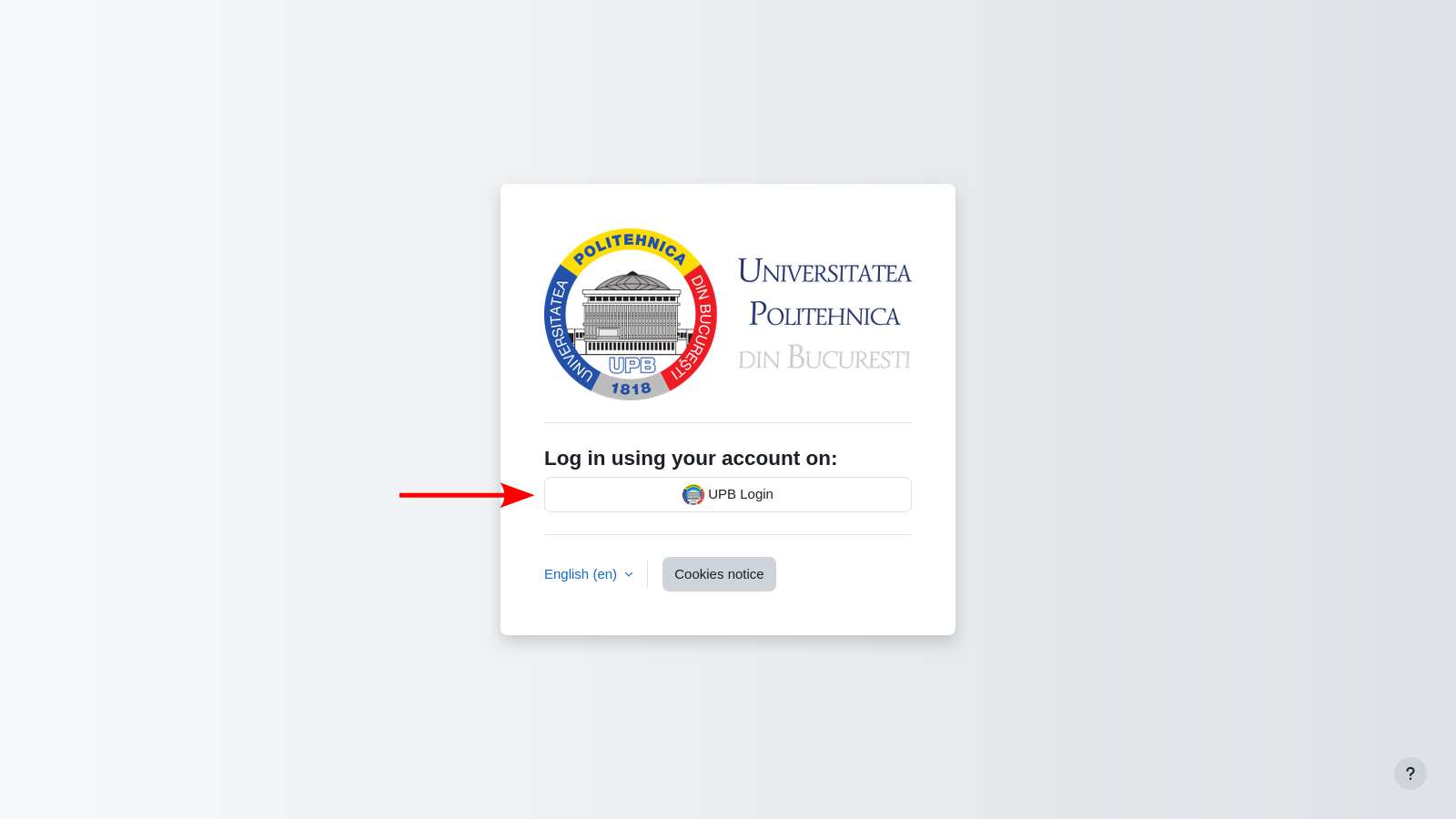
Pe platformele care implementează autentificarea centralizată puteți găsi un buton care delegă acest pas către platforma login.upb.ro. De exemplu, pe pagina de autentificare a platformei Moodle puteți observa un buton pentru autentificare (la fel ca în imaginea de mai jos), care delegă procesul de autentificare către login.upb.ro.
Acest ghid vă prezintă configurarea următoarelor mecanisme de autentificare în doi pași:
- Telefon cu posibilitatea de scanare a unui cod QR: Procesul de autentificare (secțiunea Procesul de autentificare) folosind una din aplicațiile
Google AuthenticatorsauMicrosoft Authenticatorși scanarea unui cod QR - vedeți secțiunea Configurare aplicație pentru autentificare în doi pași, alegeți opțiuneaScanare cod QRși ulterior una din aplicațiile de telefon; - Telefon fără posibilitate de scanare a unui cod QR: Procesul de autentificare (secțiunea Procesul de autentificare) folosind una din aplicațiile
Google AuthenticatorsauMicrosoft Authenticatorși introducerea manuală a codului secret - vedeți secțiunea Configurare aplicație pentru autentificare în doi pași, alegeți opțiuneaCod secretși ulterior una din aplicațiile de telefon; - Aplicație desktop (folosind password manager): Procesul de autentificare (secțiunea Procesul de autentificare) folosind aplicația
KeePassXCși introducerea manuală a codului secret - vedeți secțiunea Configurare aplicație pentru autentificare în doi pași, alegeți opțiuneaCod secretși ulterior alegețiKeepassXC (calculator); - Un cod de recuperare a accesului: Procesul de autentificare (secțiunea Procesul de autentificare) folosind coduri de recuperare a accesului - vedeți secțiunea Adăugare coduri de recuperare a accesului.
Procesul de autentificare
În această secțiune este prezentat procesul de autentificare, așa cum este afișat pe platforma login.upb.ro.
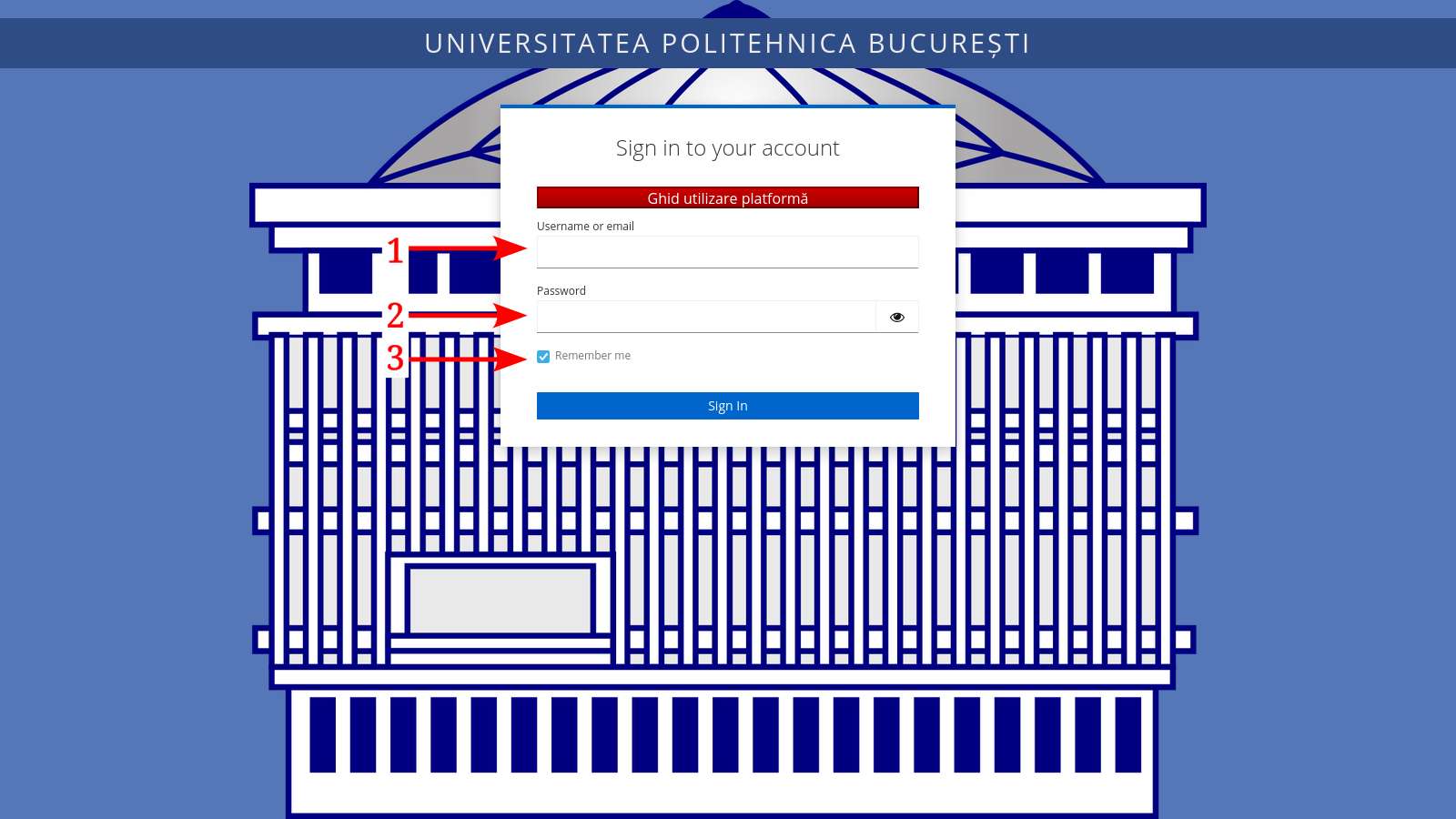
Prima pagină de autentificare cere introducerea numelui de utilizator (săgeata 1) și a parolei contului instituțional (săgeata 2). În formularul de autentificare aveți opțiunea să activați și opțiunea "Remember me" (săgeata 3), pentru a păstra autentificarea activă după închiderea ferestrei de browser.
Opțiunea "Remember me" are efectul de a păstra sesiunea activă după închiderea ferestrei de browser, astfel încât la următoarea pornire nu se va cere reautentificarea. În cazul în care opțiunea nu este folosită, sesiunea este pierdută o dată cu închiderea browser-ului, iar la următoarea pornire va fi cerută reautentificarea. Recomandăm folosirea acestei opțiuni doar pe dispozitivele personale.
După ce introduceți numele de utilizator și parola corecte, vi se va cere să înregistrați un disponitiv de autentificare în doi pași (ex. cod OTP) în cazul în care nu aveți înregistrat nici un astfel de dispozitiv în cont. Alternativ, vi se va cere să utilizați unul din mecanismele de autentificare în doi pași. Citiți cu atenție observațiile de mai jos pentru utilizarea platformei. Procesul pentru înregistrarea codurilor OTP și a codurilor de recuperare este descris în secțiunea Configurare mecanisme de autentificare în doi pași.
Mecanismele de autentificare în doi pași sunt necesare la fiecare autentificare. Indiferent de aplicația utilizată pentru a realiza acest lucru, este recomandat să aveți o variantă de rezervă pentru a nu pierde accesul în cazul în care nu mai aveți acces la dispozitivul folosit în general. Puteți înregistra mai multe mecanisme / dispozitive din consola contului, conform instrucțiunilor din secțiunea Configurare mecanisme de autentificare în doi pași.
Important: Nu ștergeți codurile OTP din aplicația mobilă decât dacă v-ați asigurat că le-ați înlocuit cu alte coduri sau aveți coduri de rezervă disponibile. Resetarea codurilor OTP se poate realiza doar de către administratori, pe baza unei cereri pe platforma de suport ticketing.upb.ro.
Configurare mecanisme de autentificare în doi pași
Această secțiune prezintă procesul de înregistrare a unui nou mecanism de autentificare în doi pași. Pentru gestionarea dispozitivelor înregistrate accesați consola contului, în secțiunea Signing in.
Codurile de autentificare utilizate afișate mai jos sunt secrete de autentificare. Aveți în vedere că persoanele din jur vă pot fotografia ecranul și pot utiliza codurile generate de aplicații pentru a se autentifica în numele dumneavoastră (dacă vă cunosc și parola).
Vă rugăm să evitați configurarea mecanismelor de autentificare în doi pași în spații publice sau unde persoane necunoscute vă pot vedea ecranul.
Adăugare cod OTP
Pentru înregistrarea unui cod OTP va trebui să folosiți o aplicație care implentează standardul TOTP (cum ar fi Google Authenticator sau Microsoft Authenticator, însă există și alte opțiuni disponibile) instalată pe unul din dispozitivele dumneavoastră. Interfața web a platformei de autentificare oferă posibilitatea să înregistrați un cod OTP prin scanarea unui cod QR sau introducerea manuală a unui cod secret de 32 de caractere.
Pentru configurarea pe dispozitiv urmați pașii descriși în secțiunea Configurare aplicație pentru autentificare în doi pași.
Codul (QR sau textul secret) afișat se modifică la fiecare reîncărcare a paginii, inclusiv în cazul în care codul a fost refuzat anterior. Dacă reîncărcați pagina sau platforma refuză codul introdus (ex. ați introdus greșit codul afișat), va trebui să configurați din nou codul în aplicație.
Important: Această observație este valabilă doar când înregistrați un cod OTP. După ce acesta a fost acceptat de platformă pentru prima dată, va fi asociat permanent contului dumneavoastră și nu se mai modifică decât dacă este șters explicit.
Formularul de configurare a codurilor OTP este valabil o perioadă limitată. Dacă nu ați ajuns la pasul de configurare a codurilor OTP din aplicația locală, este posibil ca pagina de configurare din platforma de autentificare să expire înainte să puteți instala aplicația. Recomandăm să urmăriți pașii din secțiunea de configurare a aplicației până la pasul de scanare a codului QR sau introducere manuală a codului secret pentru evita siutația în care vi se cere să reporniți procesul de înregistrare.
Alegeți opțiunea de configurare dorită din optiunile oferite mai jos.
- Scanare cod QR
- Cod secret
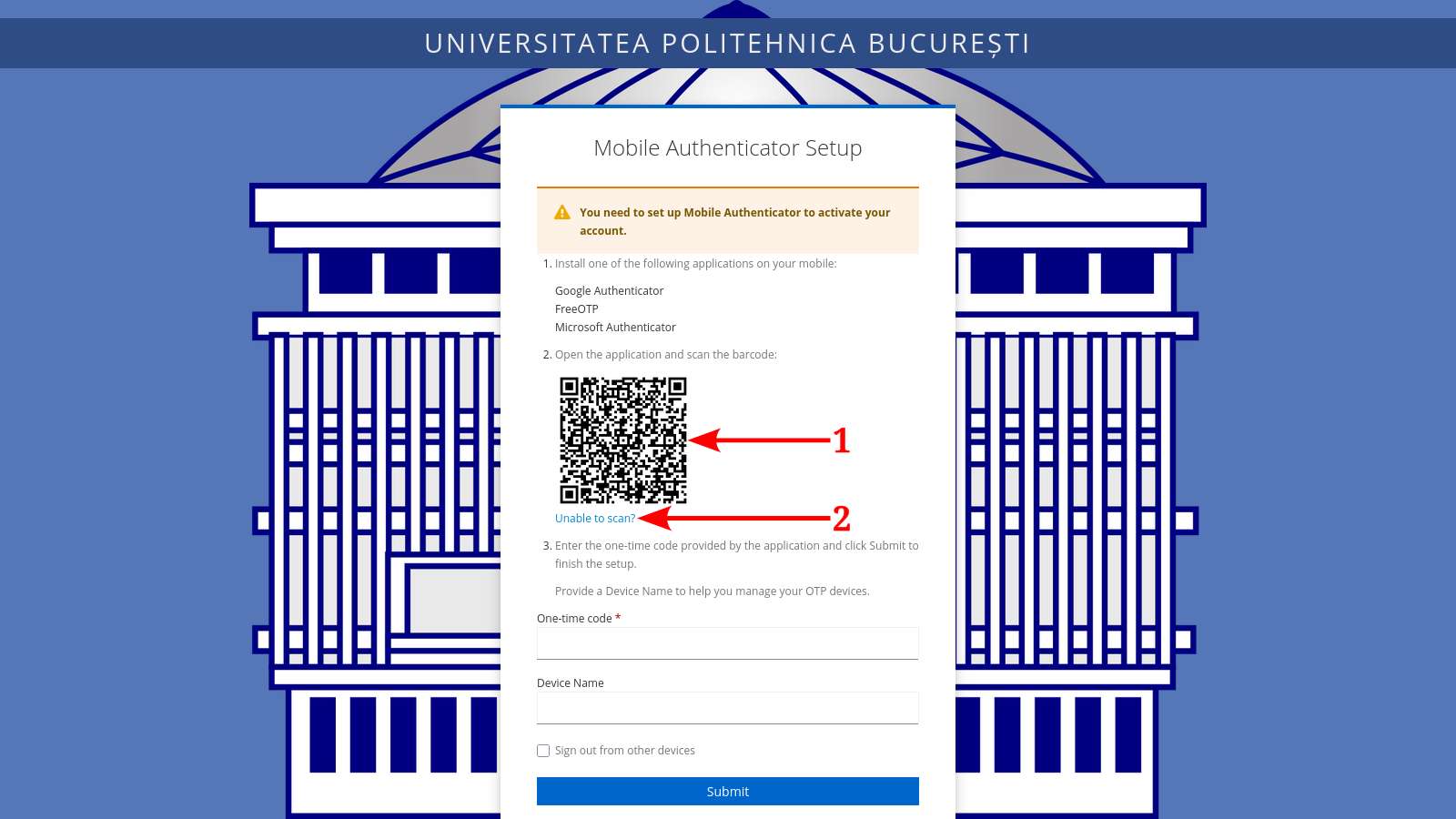
Pe pagina de configurare este prezentat un cod QR care conține un cod secret, similar cu cel pe care l-ați introduce manual. Pentru a îl scana va trebui să utilizați un telefon cu cameră cu care să scanați codul QR afișat (săgeata 1). În cazul în care nu aveți un astfel de dispozitiv, sau doriți să înregistrați un cod OTP într-o aplicație care nu dispune de funcționalitatea de decodare de imagini, puteți opta să introduceți un cod secret folosind butonul Unable to scan? (săgeata 2).
Pentru configurarea aplicației mobile mergeți la secțiunea Configurare aplicație pentru autentificare în doi pași și alegeți tipul de aplicație mobilă pe care doriți să o folosiți.
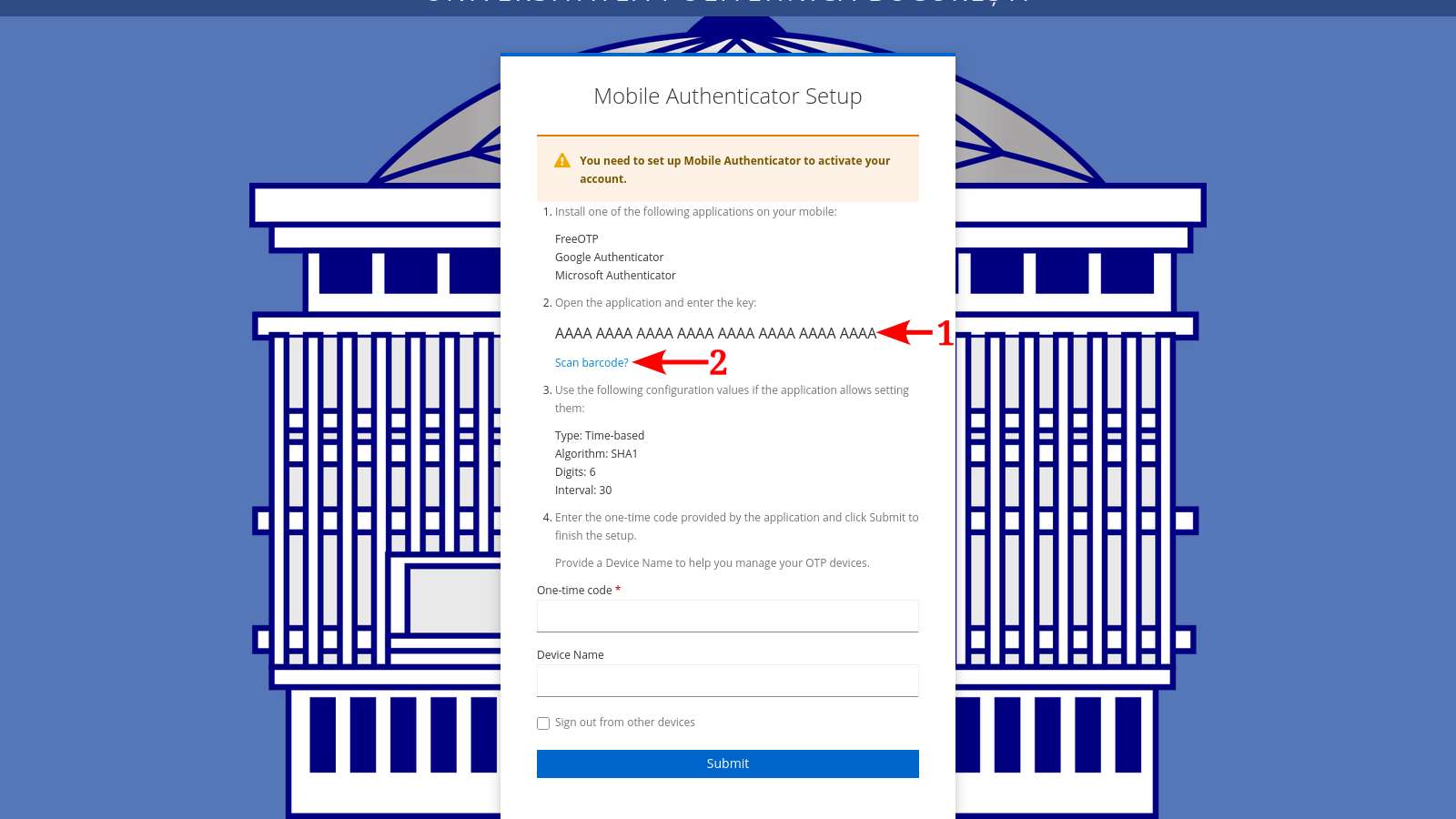
Pentru configurarea manuală a codului secret puteți folosi butonul Unable to scan? din interfața care afișază codul QR și introduceți în aplicația de pe dispozitivul dumneavoastră codul afișat (săgeata 1). Pentru a reveni la opțiunea cu cod QR puteți folosi opțiunea "Scan barcode?" (săgeata 2).
Pentru configurarea aplicației mobile mergeți la secțiunea Configurare aplicație pentru autentificare în doi pași și alegeți tipul de aplicație mobilă pe care doriți să o folosiți. Dacă doriți să utilizați o aplicație pentru calculator, alegeți opțiunea KeepassXC (calculator).
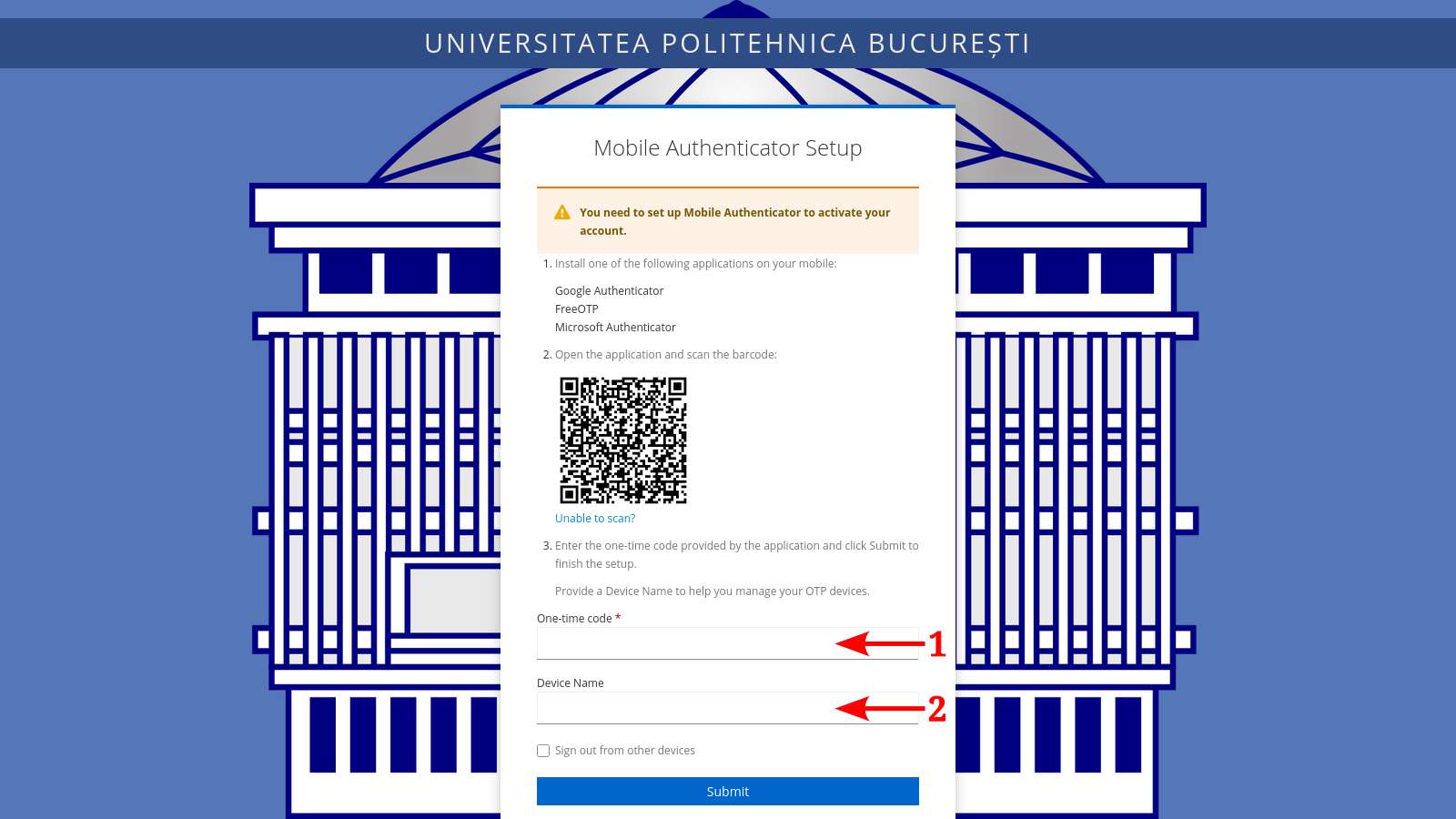
La finalul procesului de autentificare vi se va cere să introduceți unul din codurile generate de aplicația pe care ați configurat-o. Introduceți codul generat de aplicație în câmpul One-time code (săgeata 1) și opțional un nume prin care să recunoașteți mai ușor dispozitivul în lista de dispozitive (coduri) înregistrate în câmpul Device Name (săgeata 2).
Adăugare coduri de recuperare a accesului
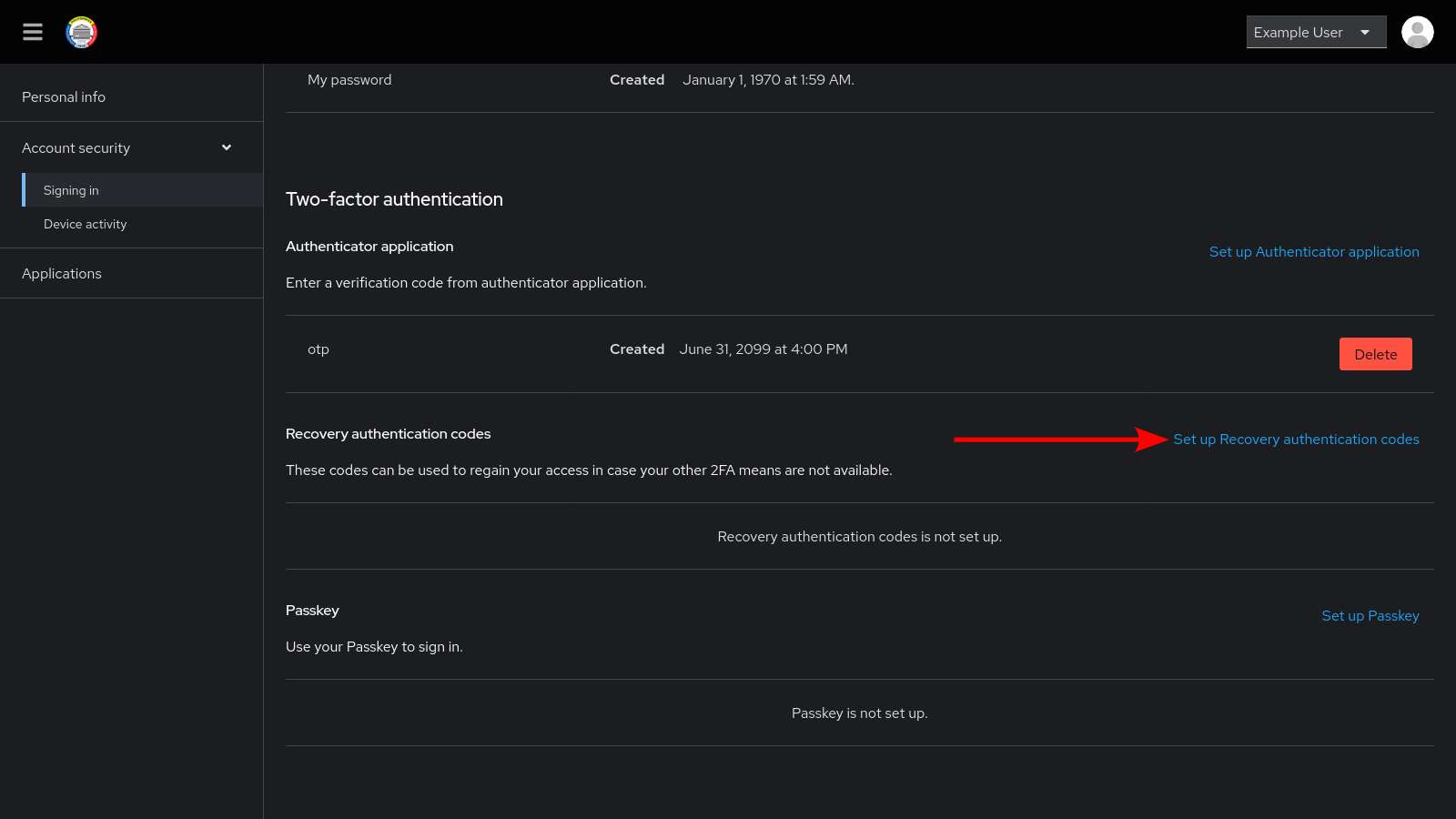
Pentru a nu pierde accesul la cont puteți genera coduri de recuperare a accesului. Pentru conturile noi, înregistrarea unui set de coduri de recuperare a accesului va fi cerută la prima autentificare. Pentru conturile deja existente sau pentru schimbarea codurilor existente, gestionarea se realizează din consola contului, în secțiunea Signing in. Pentru adăugarea unui nou set de coduri, folosiți butonul Set up Recovery authentication codes, ca în imaginea de mai jos.
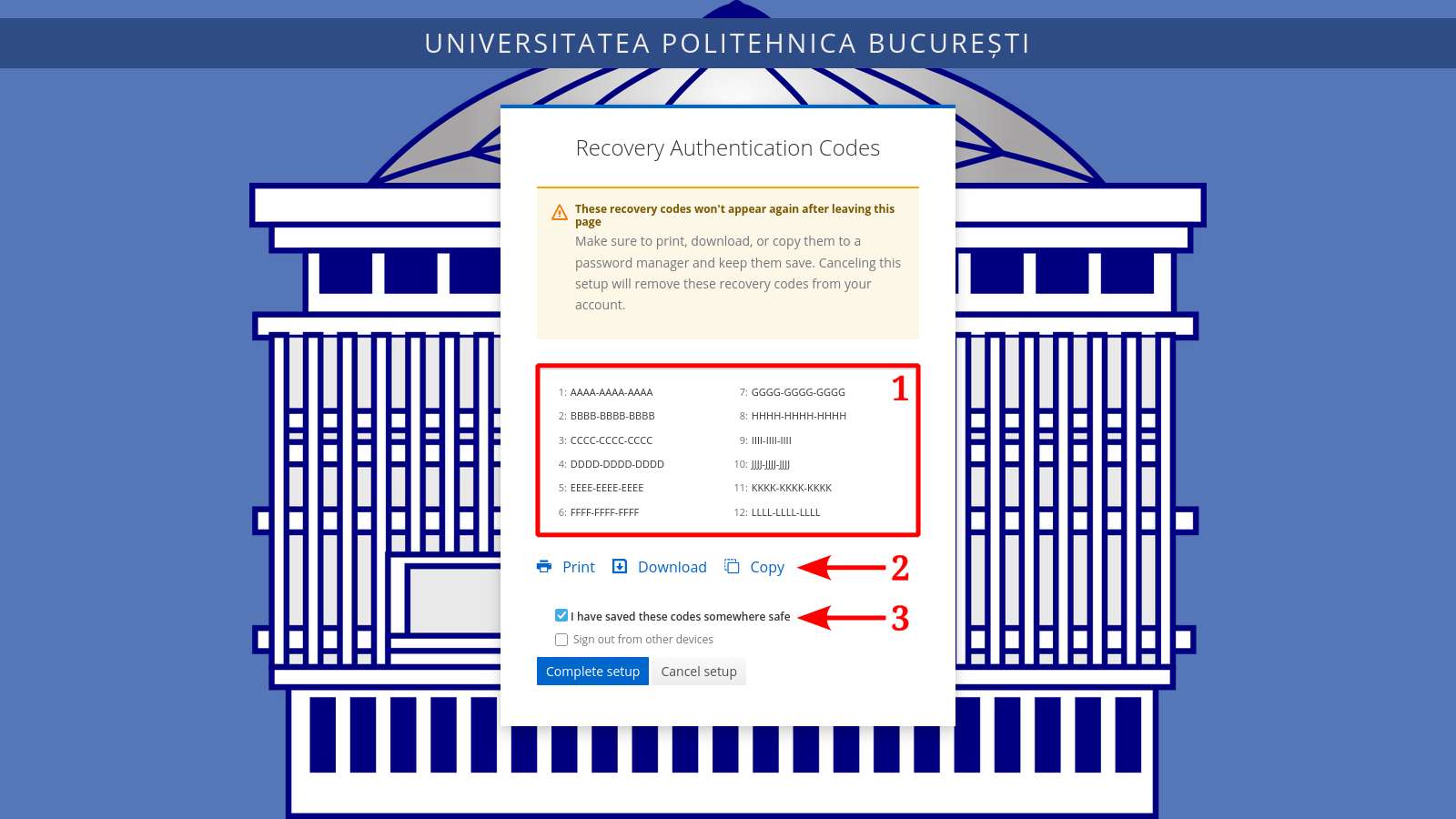
Procesul presupune generarea și afișarea unui set de 12 coduri de recuperare a accesului de către sistemul de autentificare (chenarul 1), pe care va trebui să le păstrați într-o locație sigură, folosind una din opțiunile oferite (săgeata 2). Pentru finalizarea procesului de înregistrare a codurilor va trebui să confirmați că le-ați salvat undeva (săgeata 3) înainte de a putea apăsa pe butonul de finalizare a procesului.
Având în vedere scopul codurilor de recuperare a accesului, vă recomandăm să le păstrați la îndemână, dar într-o locație care nu este ușor accesibilă altor persoane.
Nu salvați codurile de recuperare pe același dispozitiv de pe care generați codurile OTP - veți pierde simultan accesul la ambele metode de autentificare în cazul defectării sau pierderii dispozitivului, într-un loc ușor accesibil pentru un atacator (de exemplu într-un fișier necriptat pe desktop) sau în aceeași bază de date în care stocați parolele (în cazul în care utilizați un password manager, unde informațiile sunt criptate; nu salvați niciodată parolele într-un fișier necriptat).
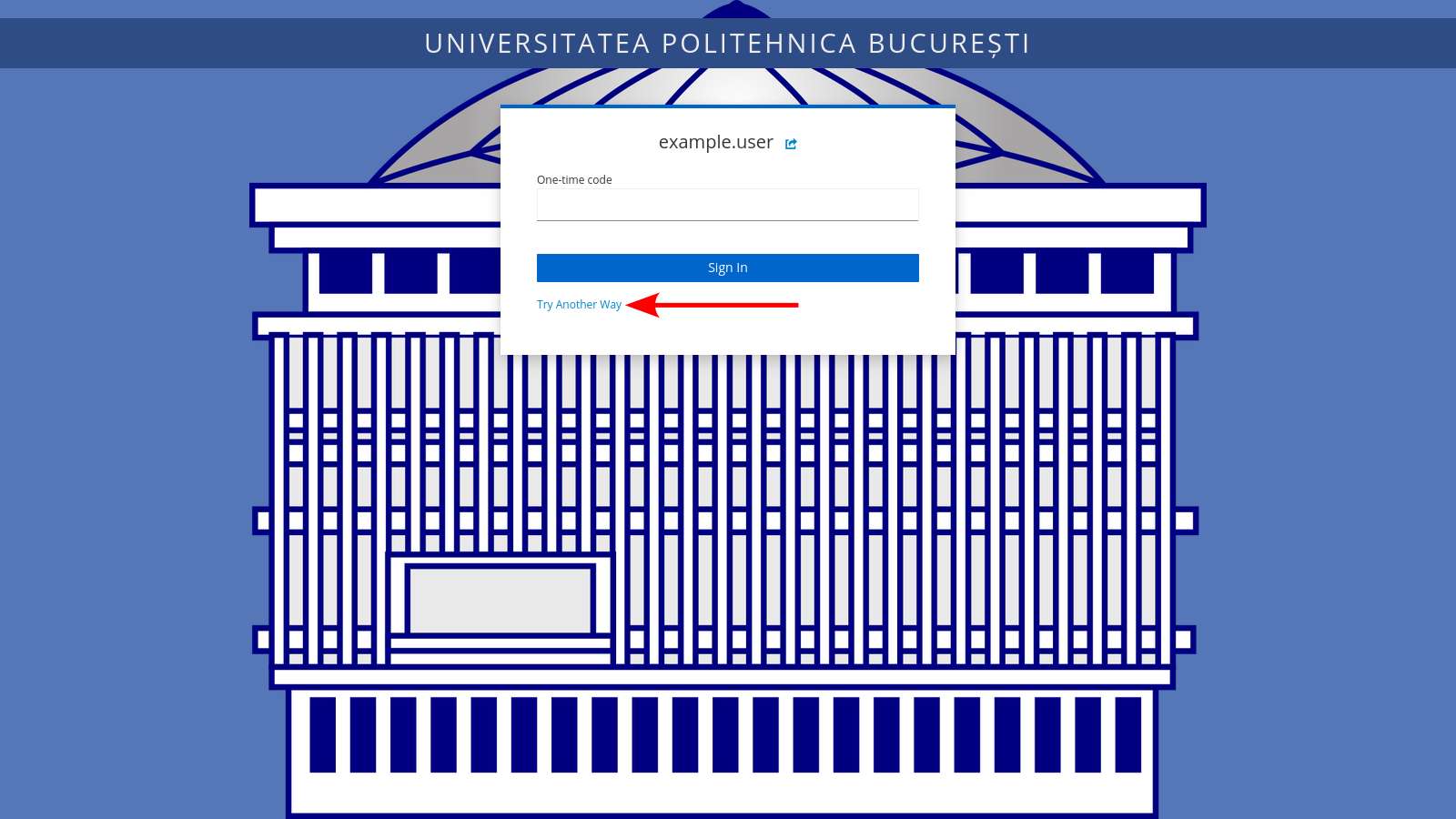
După înregistrarea a cel puțin două mecanisme de autentificare în doi pași (ex. coduri OTP și coduri de recuperare a accesului), pe pagina celui de-al doilea pas de autentificare va apărea un buton care permite alegerea unui alt mecanism de autentificare în doi pași.
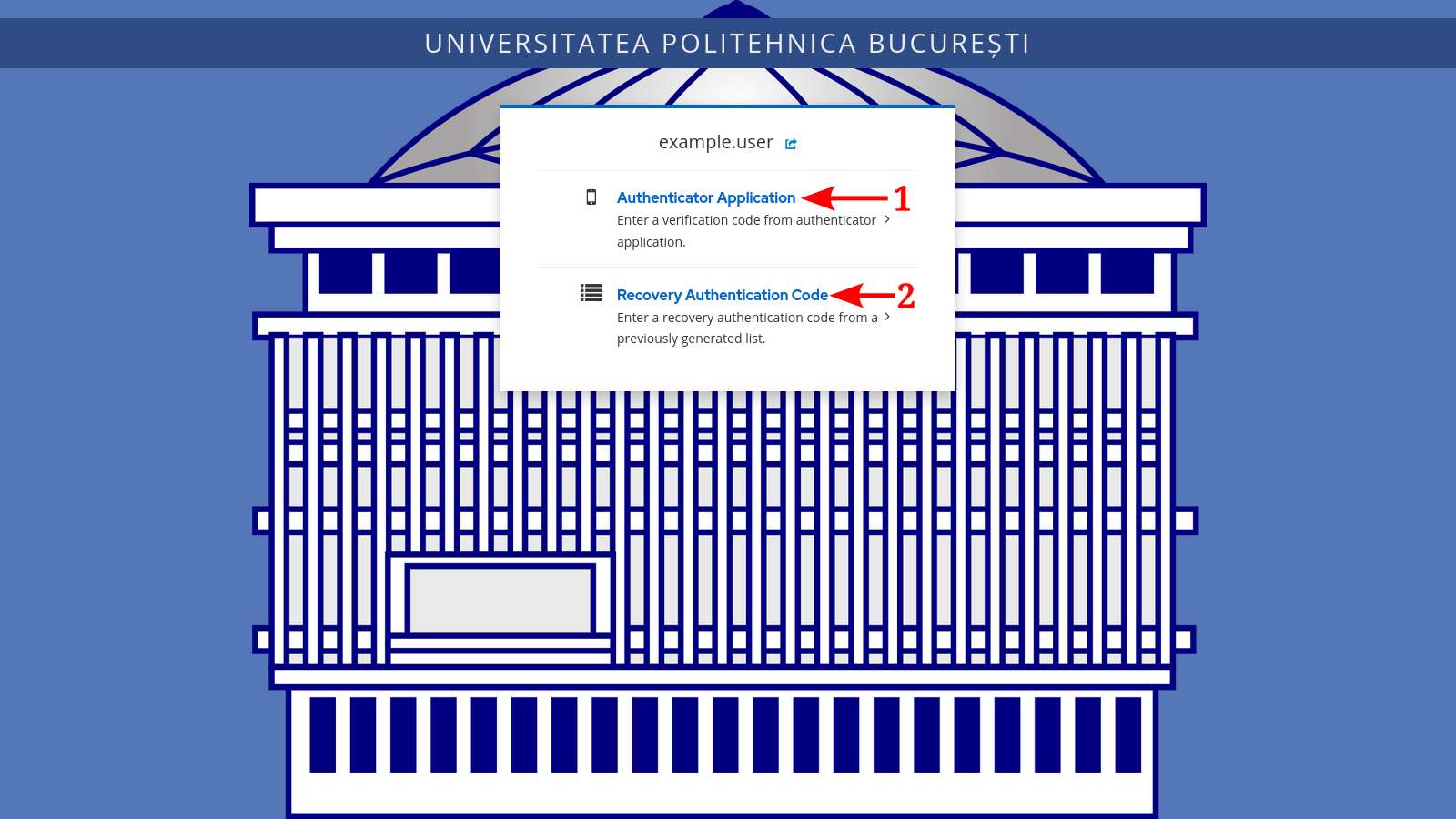
După apăsarea butonului menționat anterior, pe pagina următoare veți avea posibilitatea să alegeți opțiunea de introducere a unui cod de recuperare. În imaginea de mai jos utilizarea codurilor OTP este prima opțiune, iar pentru codurile de recuperare va trebui să folosiți opțiunea a doua.
După alegerea opțiunii de autentificare folosind coduri de recuperare, pe pagina de autentificare vi se va cere să introduceți unul din codurile înregistrate anterior. Aveți în vedere că platforma specifică numărul codului pe care trebuie să îl introduceți (săgeata 1); introduceți codul corespunzător din lista salvată (săgeata 2).
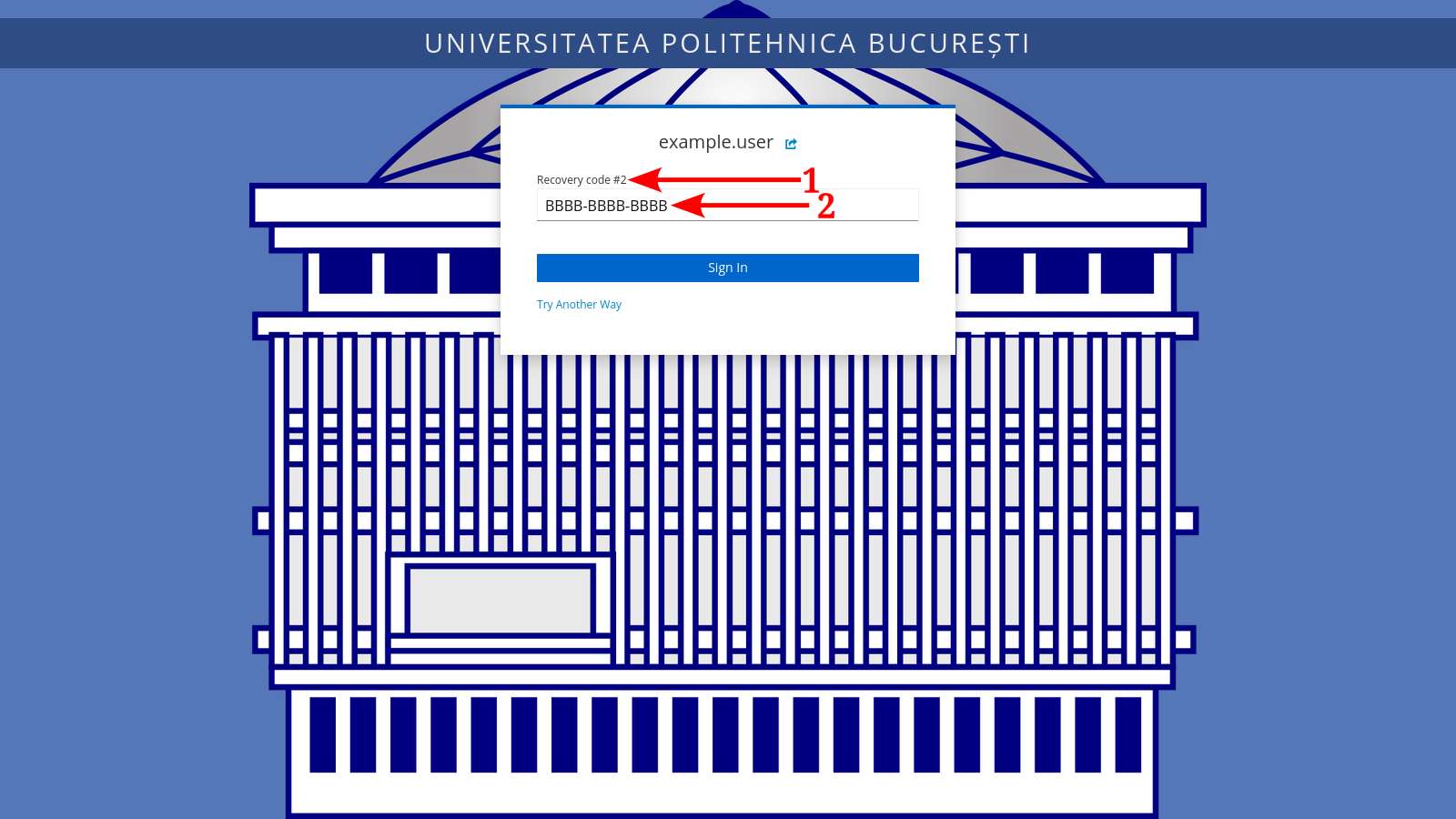
Platforma va cere introducerea codurilor de recuperare a accesului în ordine - prima dată este cerut primul cod, la următoarea autentificare va fi cerut al doilea, etc.. Vă rugăm să introduceți cu atenție codul care este cerut de platformă. Această abordare are un set de avantaje - reduce șansele ca cineva să ghicească un cod de recuperare valid, elimină posibilitatea să uitați ce coduri ați utilizat deja și vă oferă direct informații legate de câte coduri ați folosit și câte mai sunt disponibile.
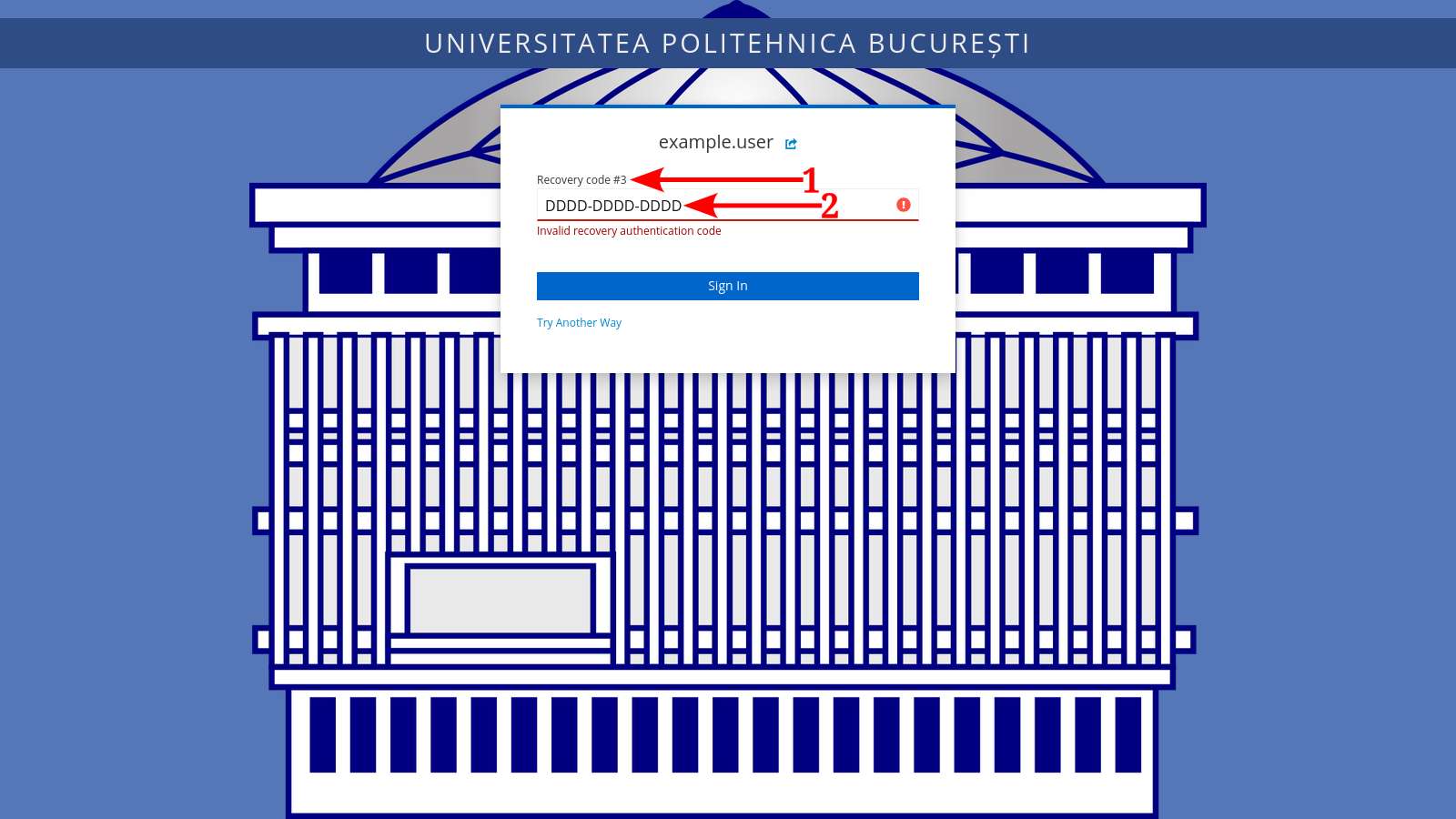
În cazul în care introduceți un alt cod decât cel cerut, platforma îl va refuza - în exemplul de mai jos este cerut codul cu numărul 3 (săgeata 1), dar utilizatorul a introdus codul cu numărul 4 (săgeata 2). Deoarece codul introdus nu este cel cerut, platforma îl refuză.
Codurile de recuperare a accesului ar trebui să fie folosite doar în cazul în care nu mai aveți acces la alt mecanism de autentificare. Dacă ați pierdut accesul la celelalte dispozitive, vă rugăm să le eliminați din cont folosind consola contului și să înregistrați alte dispozitive.
Totodată, aveți în vedere că aceste coduri sunt o resursă finită. Dacă ați utilizat mai mult de jumătate din codurile de recuperare, accesați consola contului pentru a elimina codurile vechi și genera alte coduri de acces.
Configurare aplicație pentru autentificare în doi pași
Această secțiune prezintă instrucțiuni de configurare pentru aplicații de generare a codurilor OTP bazate pe timp (TOTP). În acest ghid sunt incluse instrucțiuni pentru aplicațiile Google Authenticator (disponibilă pe Android și iOS) și Microsoft Authenticator (disponibilă pe Android și iOS), însă puteți utiliza și alte aplicații. Suplimentar, pentru generarea codurilor de pe calculator puteți utiliza o aplicație de tip password manager - acest ghid include instrucțiuni pentru utilizarea aplicației KeepassXC.
Alegeți din opțiunile de mai jos tipul configurare pe care doriți să îl utilizați. Indiferent de aplicația utilizată, tipul de configurare ar trebui să coincidă cu cel ales în secțiunea Adăugare cod OTP.
Pentru configurarea aplicației KeepassXC alegeți opțiunea Cod secret > KeepassXC (calculator).
- Scanare cod QR
- Cod secret
Pentru configurarea prin scanarea codului QR va trebui să instalați pe telefon sau un alt dispozitiv cu cameră o aplicație pentru generarea codurilor OTP capabilă să scaneze codul afișat de platformă.
- Google Authenticator (telefon)
- Microsoft Authenticator (telefon)
Intrați în aplicație și apăsați pe butonul + pentru a adăuga o nouă intrare (butonul indicat de săgeată) și alegeți opțiunea Scan a QR code / Scanează un cod QR.

Filmați cu telefonul ecranul dispozitivului și încadrați codul QR afișat în chenarul aplicației. Codul QR este detectat și scanat aproape imediat după ce este încadrat corespunzător în pătratul din aplicație.
După scanarea codului QR, aplicația începe să genereze coduri, similar cu ecranul de mai jos.

Intrați în aplicație și apăsați pe butonul + pentru a adăuga o nouă intrare (butonul indicat de săgeată).

Alegeți opțiunea Other account (Google, Facebook, etc.) / Alt cont (Google, Facebook etc.).
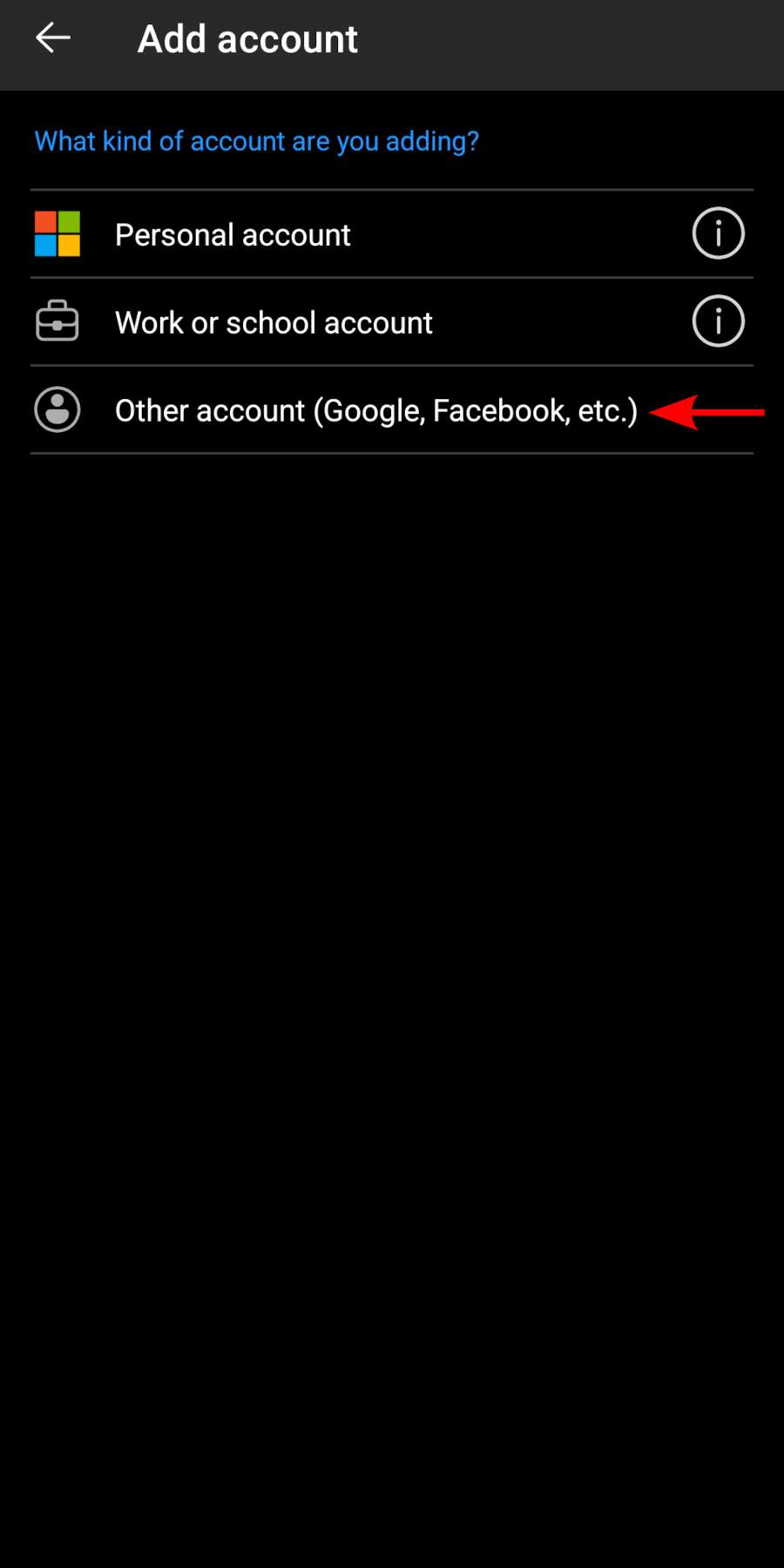
Dacă aplicația are permisiunile necesare pentru accesarea camerei, va trece automat în modul de filmare. Filmați cu telefonul ecranul dispozitivului și încadrați codul QR afișat în chenarul aplicației. Codul QR este detectat și scanat aproape imediat după ce este încadrat corespunzător în pătratul din aplicație.
După scanarea codului QR, aplicația începe să genereze coduri, similar cu ecranul de mai jos.

Pentru configurarea prin introducerea manuală a codului secret va trebui să instalați o aplicație pentru generarea codurilor OTP și să introduceți codul de 32 de caractere afișat de platformă.
- Google Authenticator (telefon)
- Microsoft Authenticator (telefon)
- KeepassXC (calculator)
Intrați în aplicație și apăsați pe butonul + pentru a adăuga o nouă intrare (butonul indicat de săgeată) și alegeți opțiunea Enter a setup key / Introdu cheia de configurare.
În ecranul următor introduceți următoarele informații:
Code name/Nume de cod(chenarul 1): Denumirea pe care doriți să o asociați intrării pentru a o identifica mai ușor - ex.UPB,POLITEHNICA București. Implicit, pentru codurile OTP scanate este inclus și numele de utilizator - recomandăm să îl includeți în textul introdus;Your key/Cheia ta(chenarul 2): Codul de 32 de caractere afișat de platforma de autentificare, cum este menționat în secțiunea Adăugare cod OTP;Type of key/Tipul cheii: Nu modificați valoarea implicită (Time based/În funcție de oră).
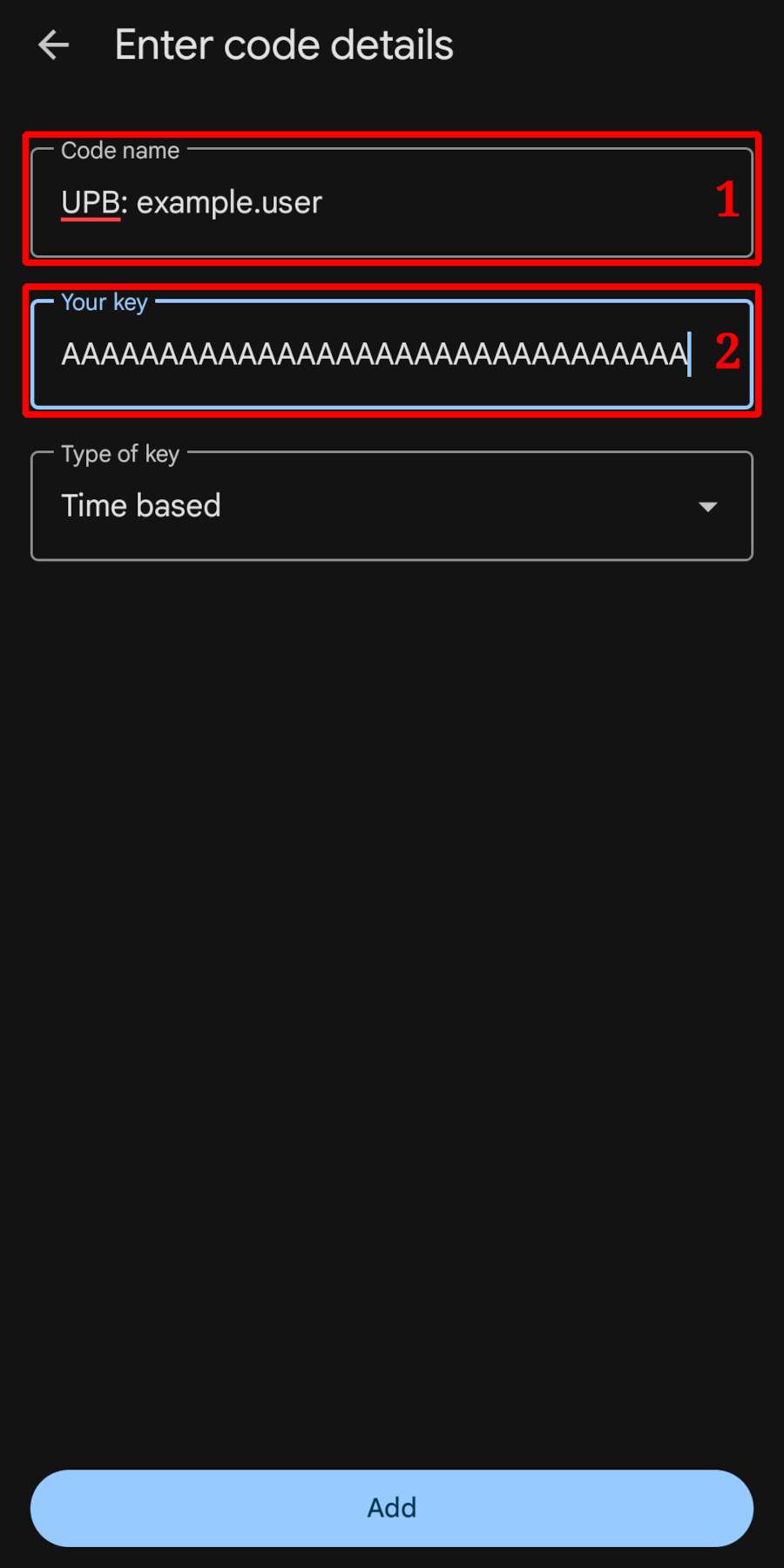
După configurarea codului secret, aplicația începe să genereze coduri, similar cu ecranul de mai jos.
Intrați în aplicație și apăsați pe butonul + pentru a adăuga o nouă intrare (butonul indicat de săgeată).
Alegeți opțiunea Other account (Google, Facebook, etc.) / Alt cont (Google, Facebook etc.).
Dacă aplicația nu are permisiunile necesare pentru accesarea camerei, va trece automat în modul de configurare manuală. Alternativ, apăsați pe butonul Enter code manually / Introduceți codul manual din partea de jos a ecranului unde este afișată camera pentru scanarea codului QR.
În ecranul următor introduceți următoarele informații:
Account Name/Numele contului(chenarul 1): Numele de utilizator al contului dumneavoastră. Opțional puteți configura și un titlu, separându-l de numele de utilizator folosind:- ex.UPB:example.user;Secret Key/Cheie secretă(chenarul 2): Codul de 32 de caractere afișat de platforma de autentificare, cum este menționat în secțiunea Adăugare cod OTP.
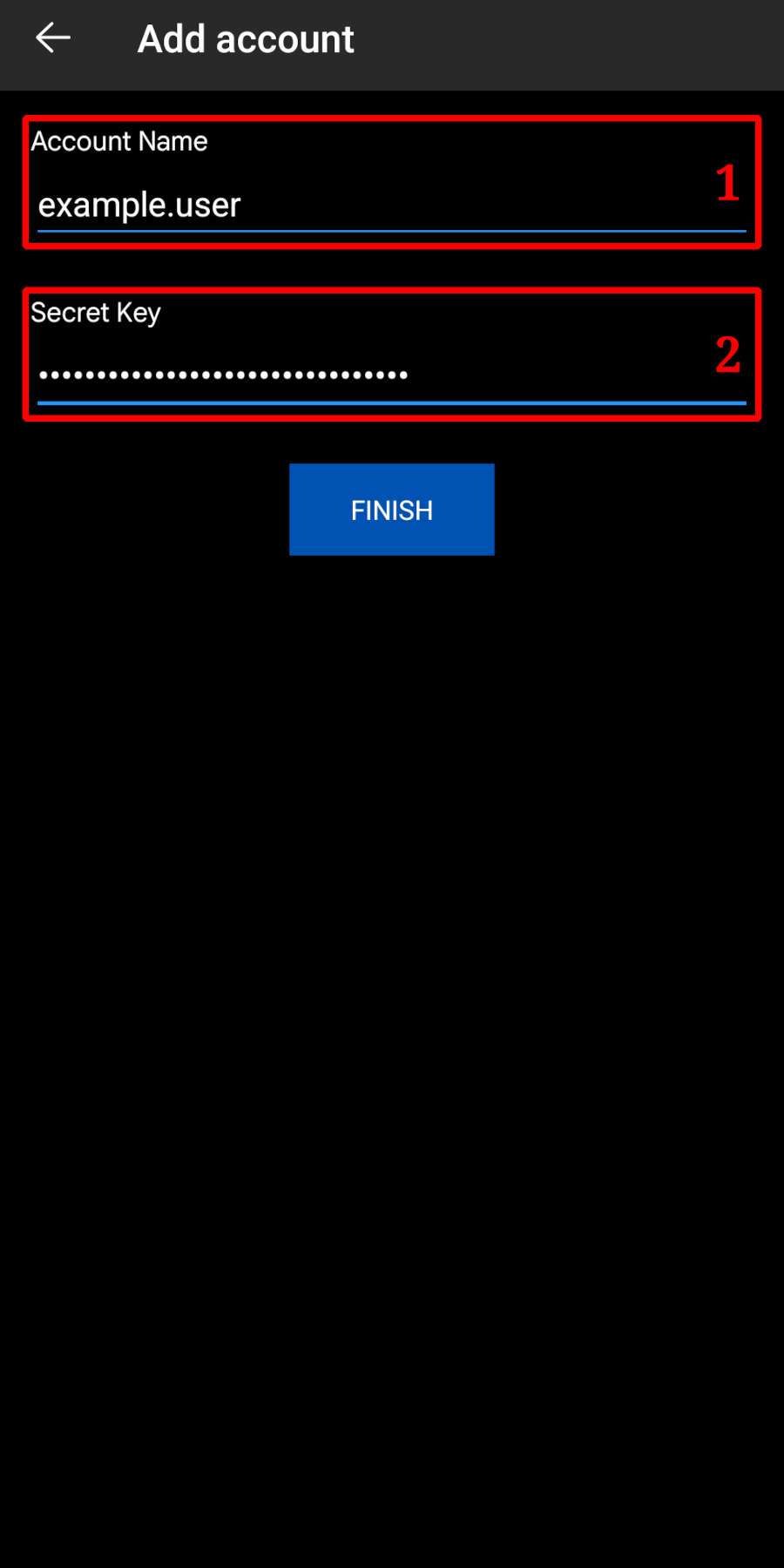
După configurarea codului secret, aplicația începe să genereze coduri, similar cu ecranul de mai jos.
Aplicația poate afișa separat un titlu și numele de utilizator pentru recunoașterea mai ușoară a conturilor. Dacă textul introdus în câmpul Account Name nu conține caracterul :, implicit ambele câmpuri vor fi populate cu aceeași valoare. Pentru editarea intrării puteți folosi butonul de setări din partea dreapta-sus, cum este indicat în imaginea de mai jos.

Pe pagina de setări puteți schimba titlul prin apăsarea butonului de editare, ca în imaginea de mai jos. Introduceți un nume ușor de recunoscut - ex. UPB sau POLITEHNICA București.

După modificarea titlului, contul va fi afișat cu titlul introdus manual, iar numele de utilizator va rămâne nemodificat. Aplicația continuă să genereze codurile OTP la fel ca înainte.
La prima pornire a aplicației va trebui să creați sau să importați o bază de date cu parole. Vom presupune că nu aveți deja o bază de date existentă; pentru crearea bazei de date apăsați pe butonul Create Database.
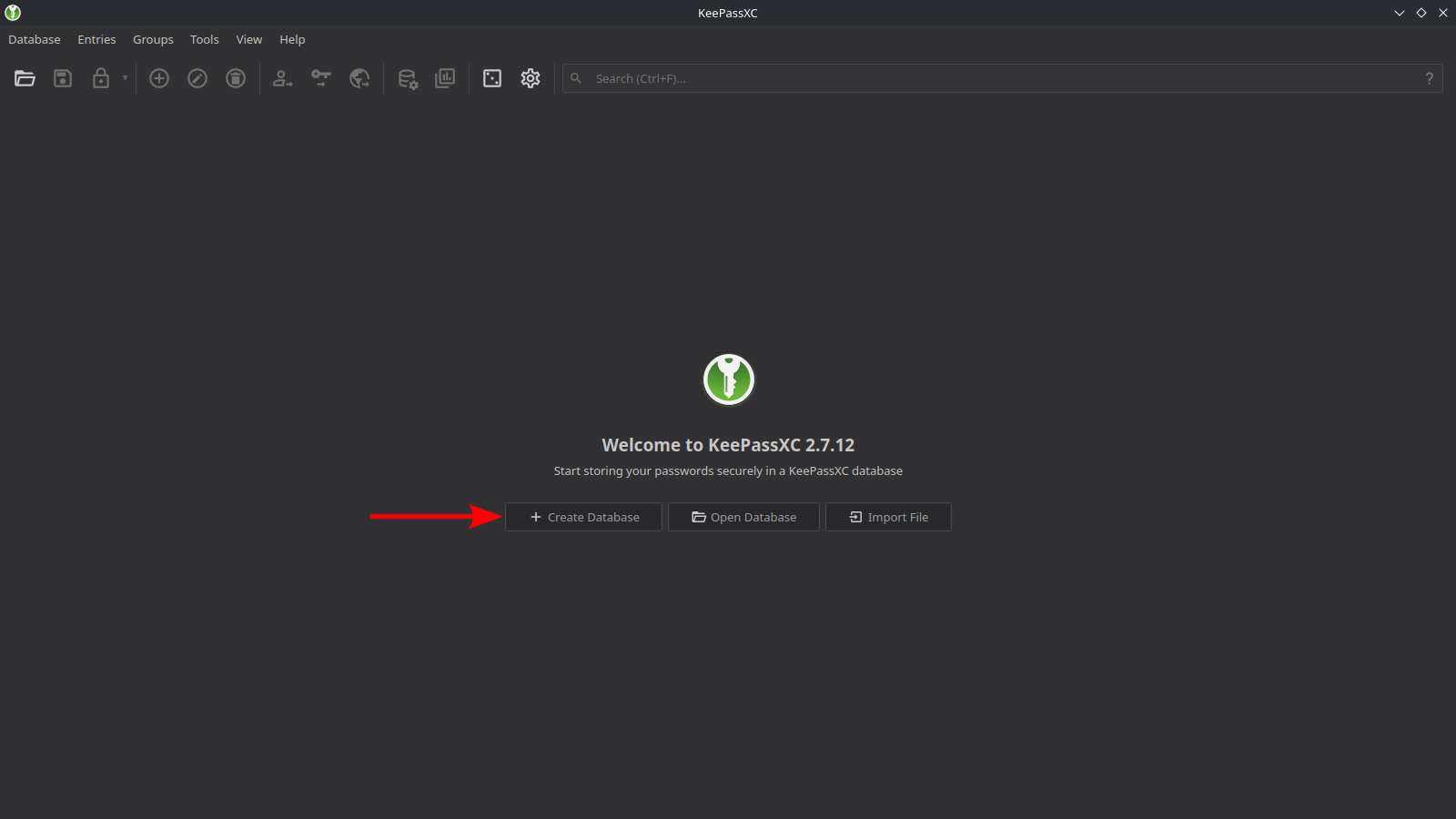
În continuare vor fi prezentate diferite opțiuni de configurarea bazei de date:
-
configurarea unui nume. Puteți alege orice nume doriți; acest nume va fi afișat în partea de sus a ferestrei atunci când baza de date este deblocată:
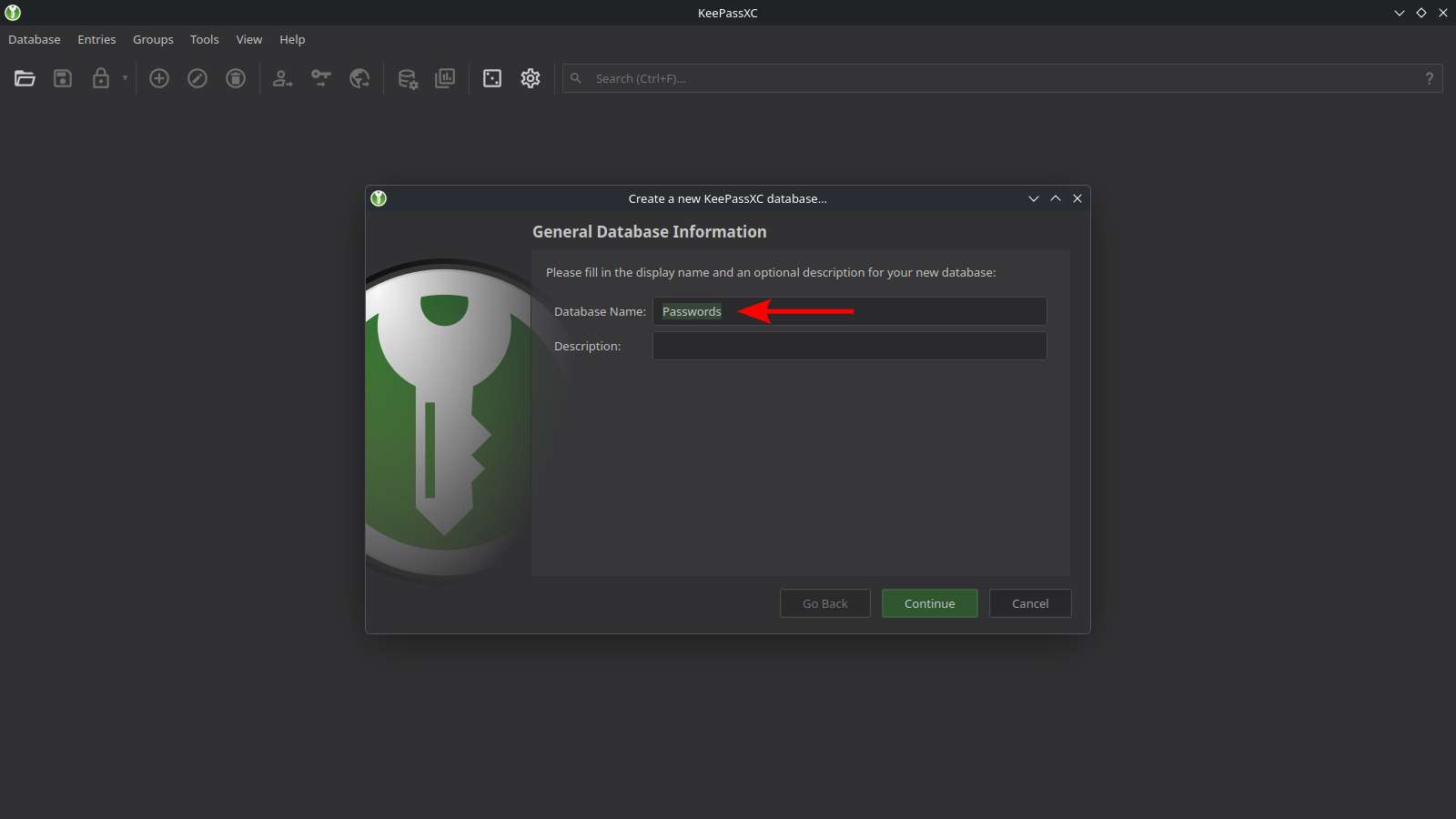
-
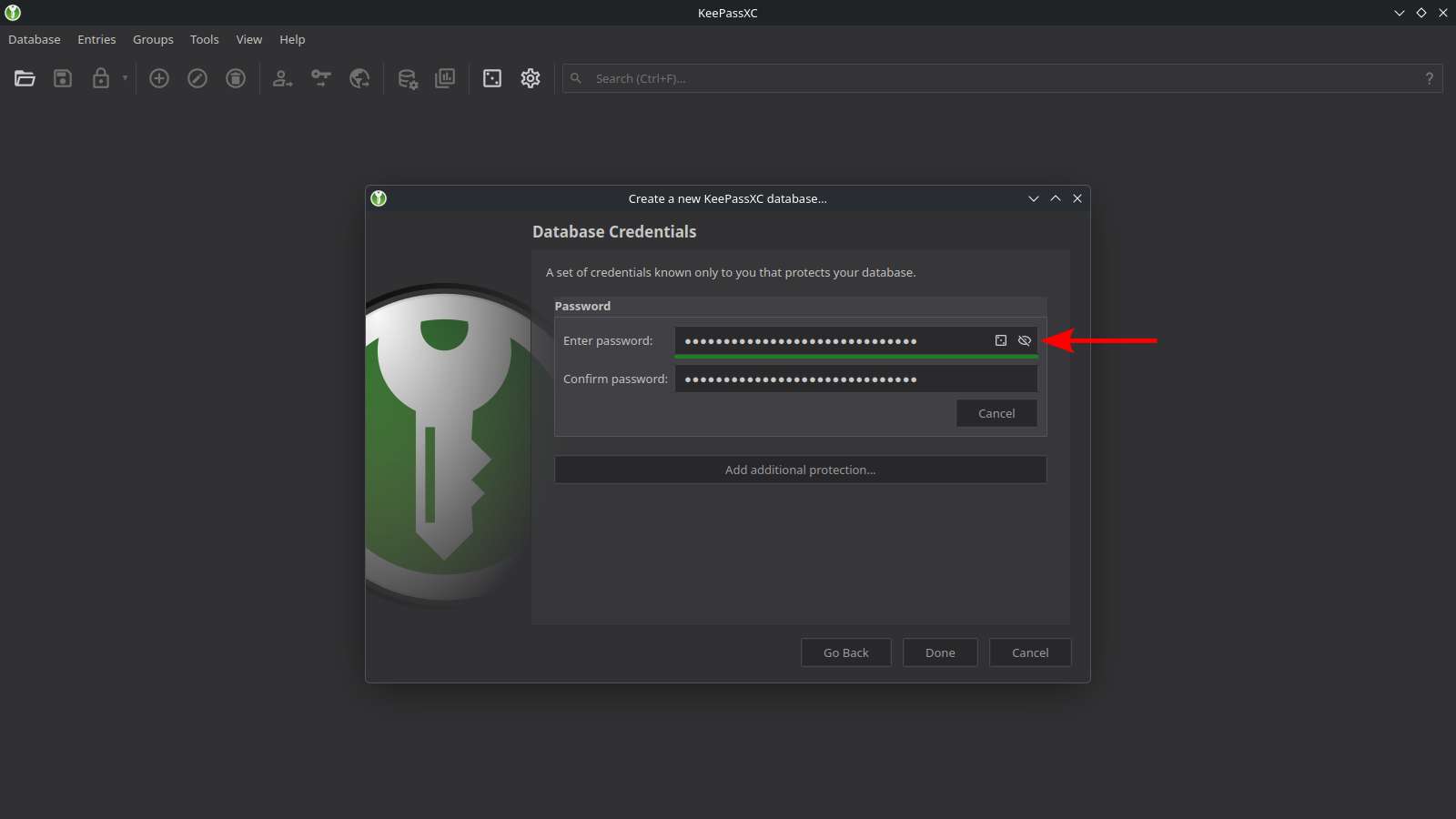
configurarea tipului de bază de date și a informațiilor de securitate (primul ecran) și a parolei de criptare a bazei de date. Recomandăm să păstrați tipul implicit de bază de date și să creșteți timpul necesar deblocării, astfel încât dacă cineva are acces la fișierul cu baza de date, deblocarea acesteia va fi mai dificilă în cazul în care nu cunoaște parola. Pentru criptarea bazei de date recomandăm să folosiți o parolă lungă (minim 12 caractere) și care să nu conțină informații predictibile (ex. dată de naștere sau nume). Notă: timpul este estimat pe baza performanței sistemului curent și este influențată de diferiți factori (ex. dacă folosiți un laptop, este posibil ca timpul estimat pentru un număr de operații să fie mai mic atunci când este conectat la încărcător decât atunci când este alimentat din baterie);

-
după configurarea acestor parametri va fi afișată o fereastră în care să alegeți locația undeva fi salvat fișierul cu baza de date de parole.
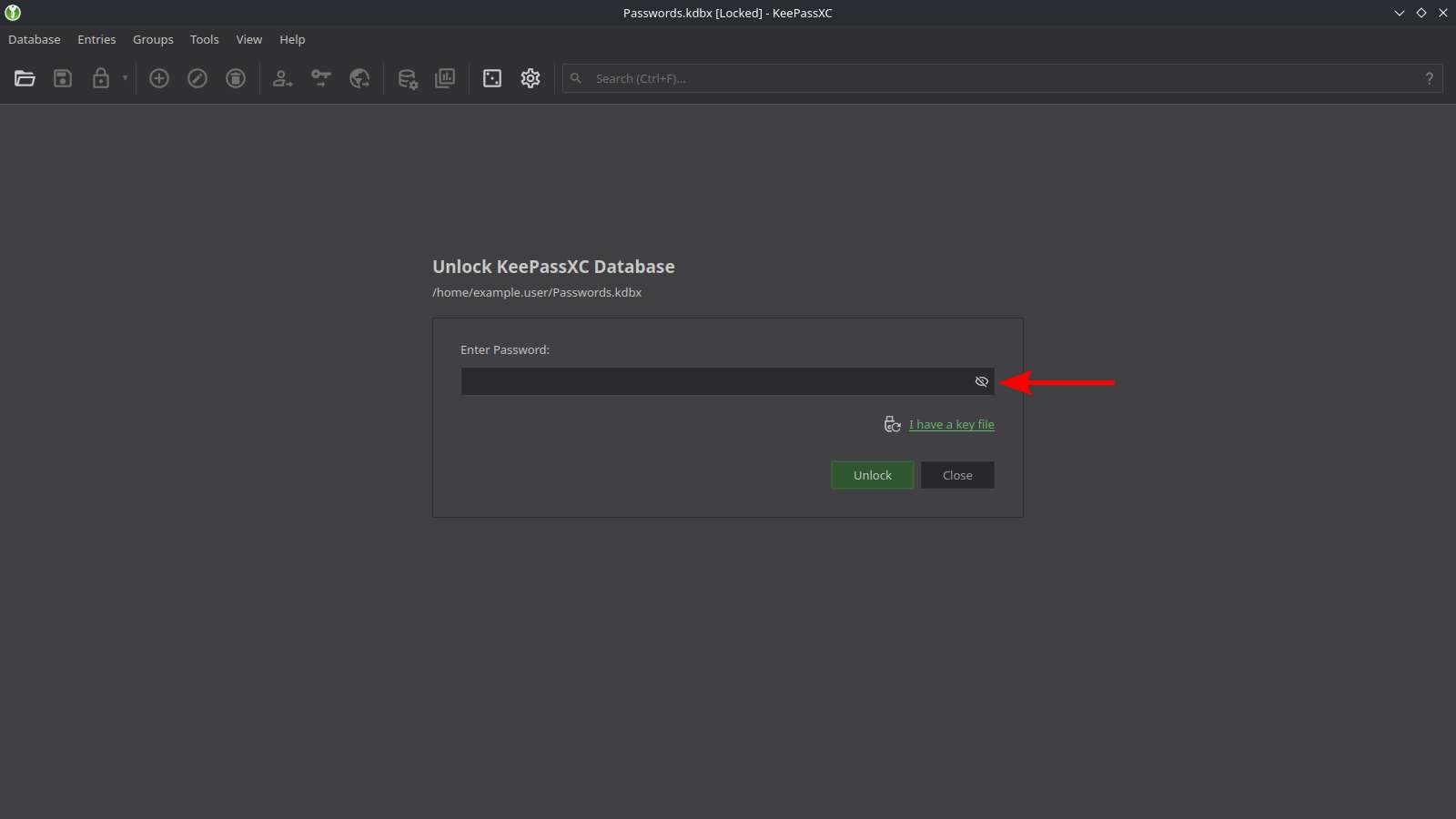
Dacă baza de date este blocată, vi se va cere să introduceți parola cu care ați criptat baza de date pentru a o debloca. Dacă baza de date este deja deblocată, puteți trece la pasul următor.
Dacă în setările aplicației KeepassXC este configurat acest lucru, baza de date se va bloca automat după o perioadă de inactivitate pentru a preveni accesarea neautorizată a informațiilor, iar la următoarea accesare va trebui să o deblocați.
Pentru adăugarea unei intrări noi, puteți apăsa click dreapta în secțiunea cu lista de intrări și apăsați pe butonul New entry....

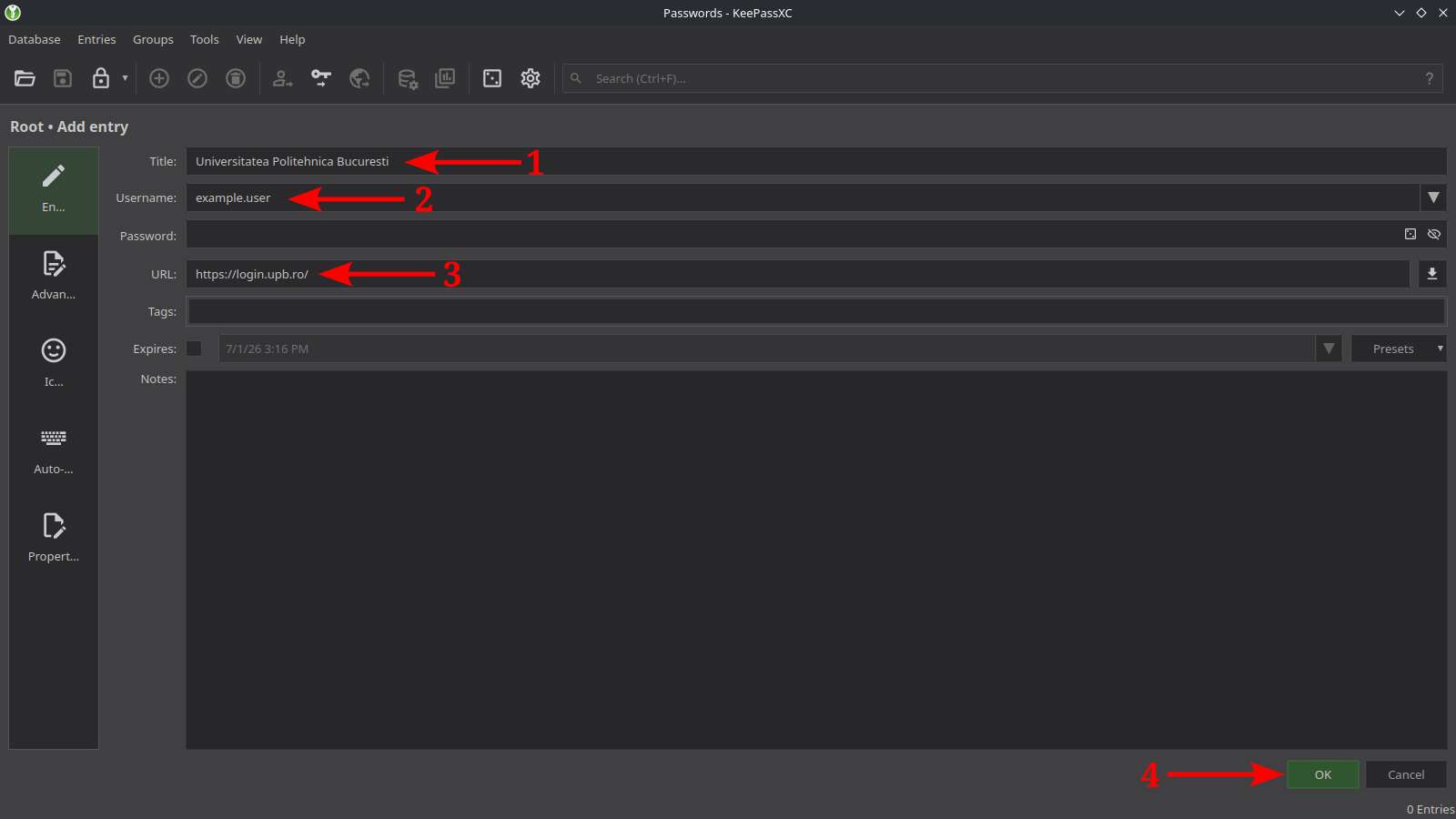
În interfața de configurare a intrării configurați un titlu (săgeata 1 - Universitatea Politehnica București, numele de utilizator (săgeata 2) și adresa de bază a platformei web (săgeata 3 - https://login.upb.ro/). Aceste informații sunt folosite pentru a identifica mai ușor platforma în lista de informații stocate în KeepassXC și pot fi folosite de diferite funcționalități auxiliare ale aplicației, dar care nu sunt acoperite de acest ghid.
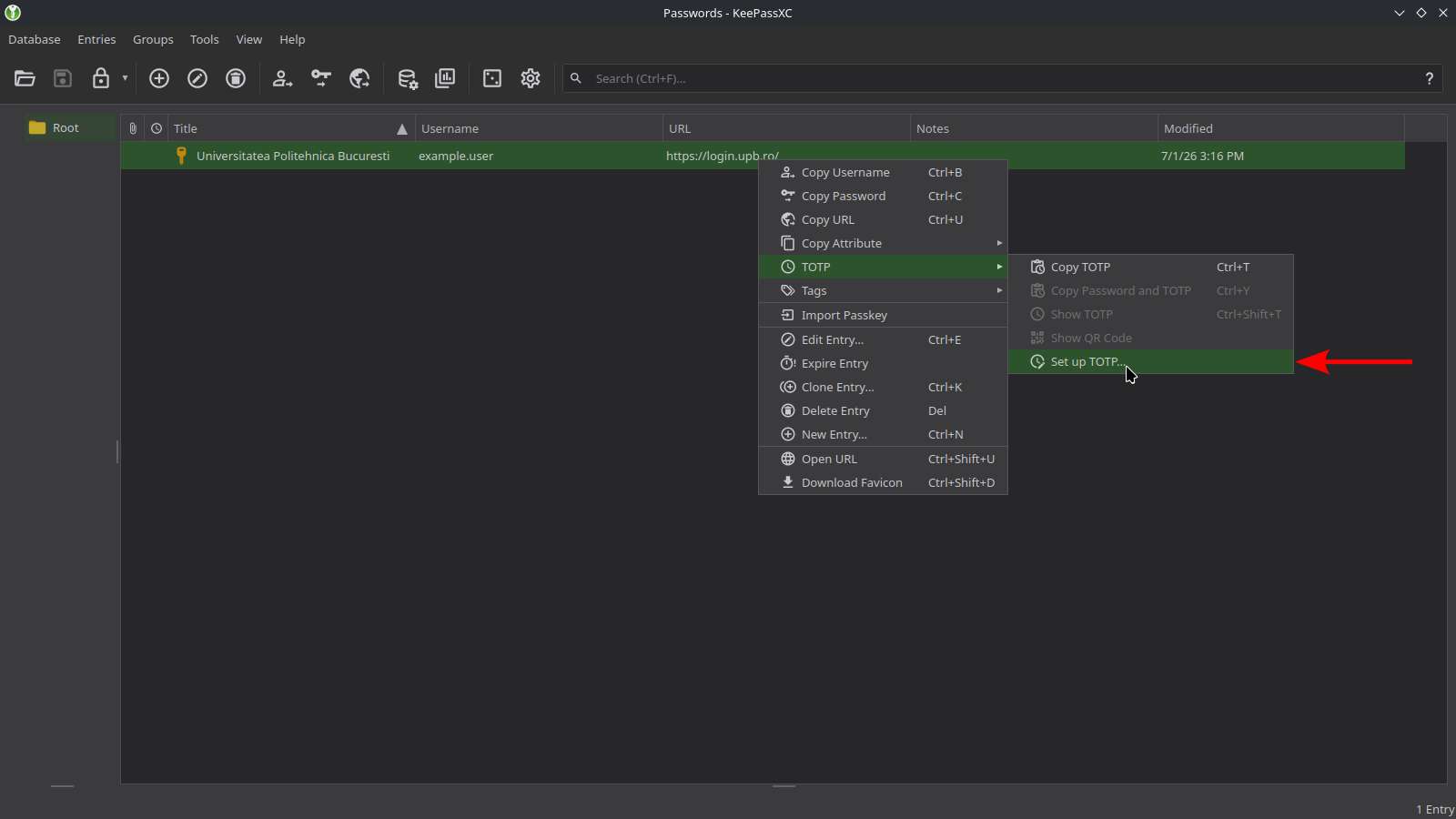
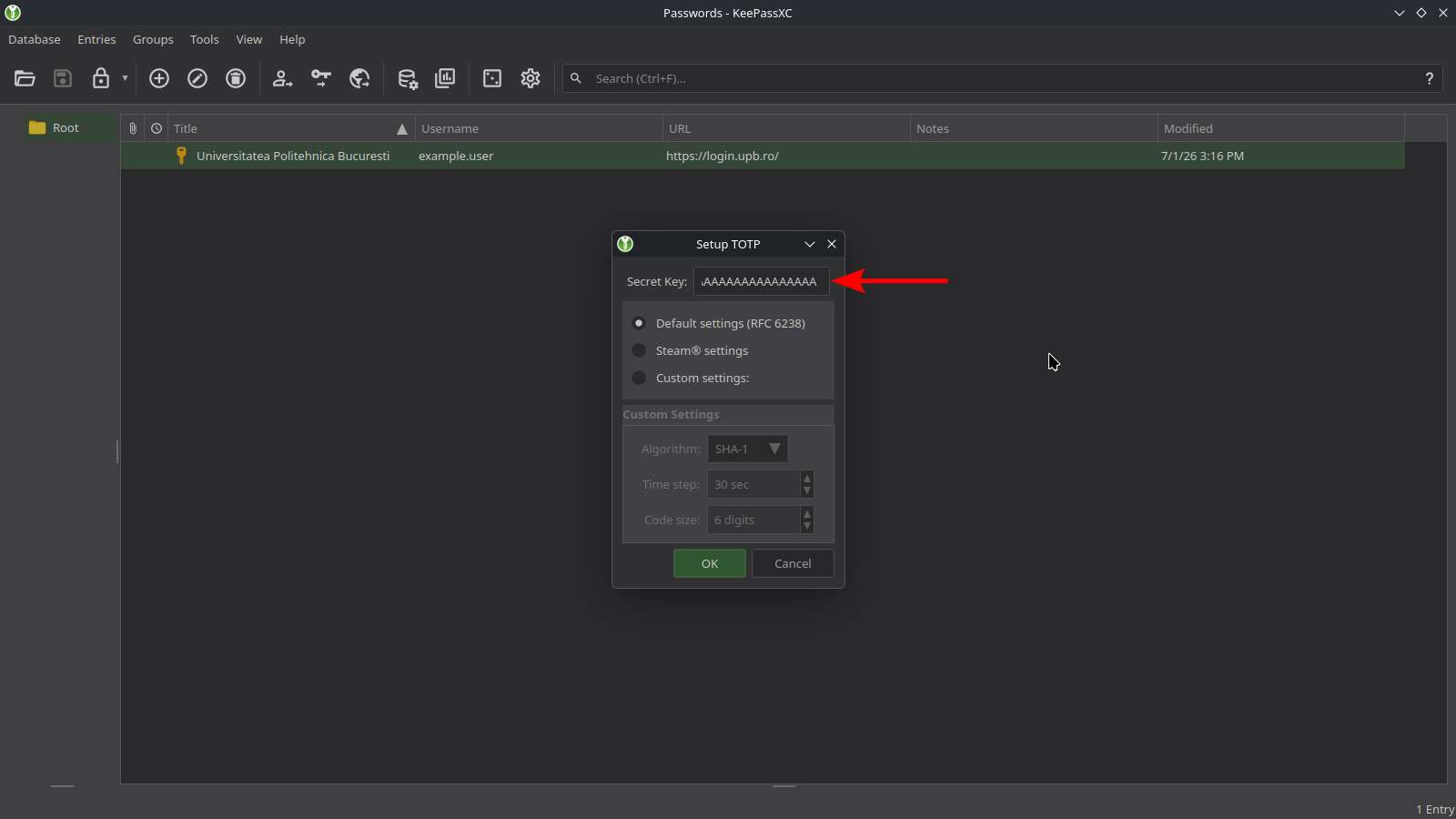
După ce salvați noua intrare, aceasta va apărea în lista de informații stocate de KeepassXC. Pentru adăugarea unui cod time-based OTP (TOTP) apăsați click-dreapta pe intrare și alegeți din meniul deschis TOTP > Set up TOTP....
În caseta deschisă adăugați codul de 32 de caracter afișat de platforma de autentificare, cum este menționat în secțiunea Adăugare cod OTP.
Codul trebuie să fie scris fără spații sau alte caractere despărțitoare între caracterele codului.
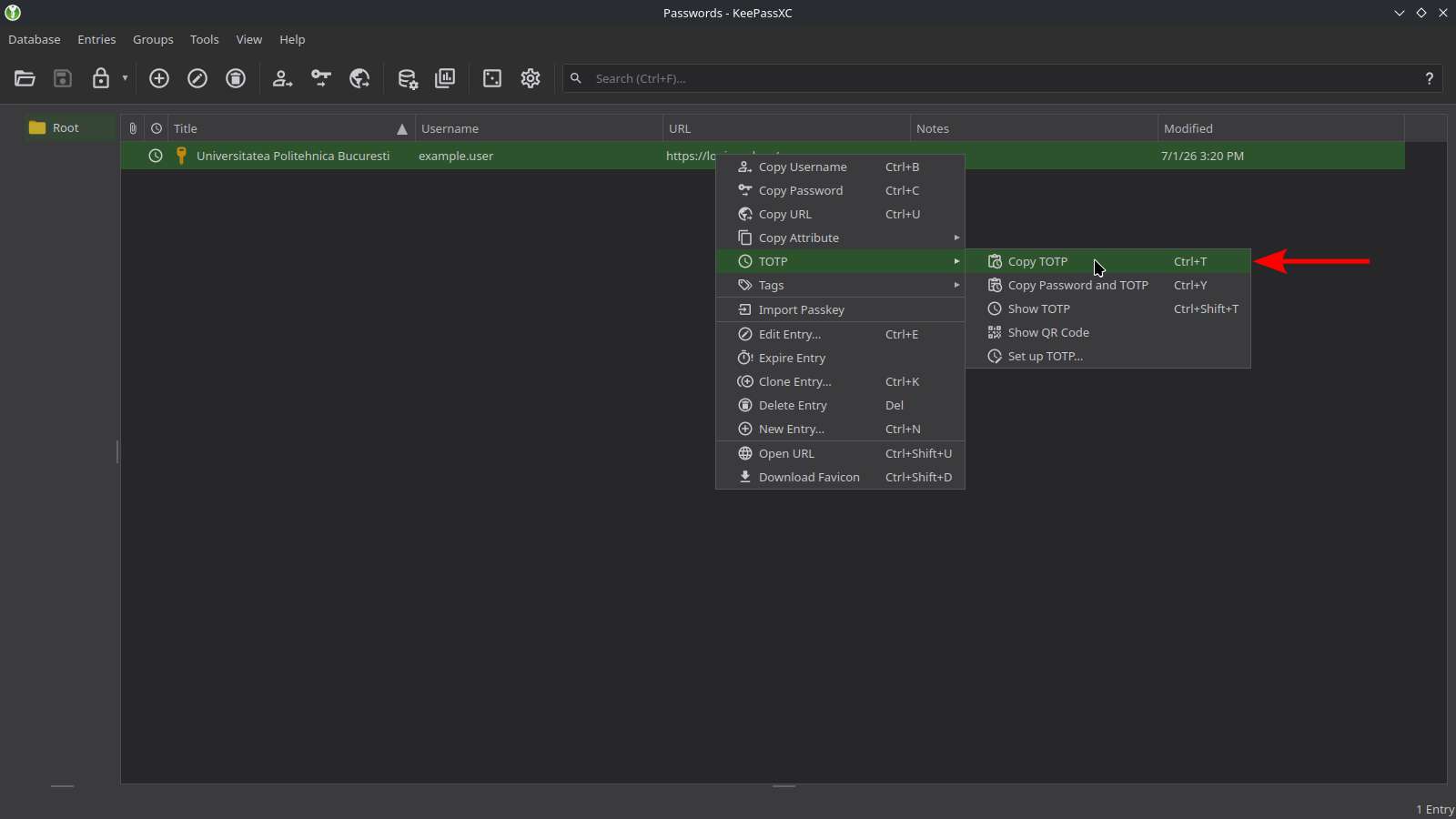
După configurarea codului în aplicație, puteți copia codurile OTP generate apăsând click-dreapta pe intrare și alegând din meniul deschis TOTP > Copy TOTP sau apăsând combinația de taste Ctrl+T.
Aplicația KeepassXC curăță automat conținutul clipboard-ului după un interval de timp (implicit 10 secunde) pentru a preveni adăugarea neintenționată a informațiilor confidențiale (parole, coduri OTP) în afara formularelor de autentificare. Deoarece aplicația nu poate monitoriza permanent conținutul clipboard-ului, operația nu ține cont dacă ultima informație copiată provine din cadrul aplicației sau nu; în consecință, este posibil ca în anumite situații să observați că funcția de lipire (paste) nu face nimic în cazul ați încercat să copiați altceva înainte de expirarea timpului de așteptare.
Notă: clipboard-ul este o zonă de memorie unde datele sunt păstrate temporar de sistem după copiere și din care sunt preluate atunci când folosiți opțiunea de lipire (paste). Datele deja lipite în alt document nu vor dispărea chiar dacă aplicația KeepassXC curăță clipboard-ul.
Mai multe informații
În această secțiune sunt prezentate informații despre funcționarea mecanismelor de autentificare și necesitatea lor. Vă rugăm să le citiți pentru a înțelege mai bine funcționarea platformei de autentificare.
Impunerea a doi pași de autentificare
Autentificarea în doi pași reduce șansele unui atac deoarece necesită două tipuri de informații de autentificare: parola, care reprezintă o informație cunoscută de utilizator și care în general este validă un timp îndelungat, împreună cu o informație care este stocată pe un dispozitiv / în format fizic și care are o durată de valabilitate scăzută (cu excepția codurilor de recuperare). Această separare a informațiilor reduce șansele ca un atacator să obțină acces simultan la toate informațiile necesare pentru autentificare.
Din acest motiv, în cazul în care pentru parole utilizați o aplicație de tip password manager, recomandăm să nu salvați codurile OTP în aceeași platformă în care salvați și parola. În cazul în care sistemul este compromis, oricine are acces la baza de date cu parole va avea acces și la codurile OTP, reducând eficiența utilizării unui astfel de sistem de autentificare.
Aplicațiile de generare a codurilor OTP nu comunică direct cu platforma
Aplicațiile de generare a codurilor OTP funcționează doar pe dispozitivul dumneavoastră. Codurile sunt generate complet offline (fără conexiune la internet) conform unui mecanism standardizat - TOTP. Platforma de autentificare generează aceleași coduri ca aplicația dumneavoastră, pe baza timpului curent și a codului secret pe care l-ați configurat în aplicație, fie prin intermediul codului QR, fie prin introducere manuală.
Dacă platforma refuză în mod repetat codurile generate de aplicație și v-ați asigurat că introduceți un cod care este înregistrat în platformă, vă rugăm să verificați că dispozitivul folosit are timpul sincronizat corespunzător, deoarece timpul exact este una din informațiile folosite pentru generarea codurilor OTP.
Întrebări frecvente
În această secțiune sunt prezentate o listă de soluții la probleme comune și răspunsuri la întrebări frecvente. Vă rugăm să le urmăriți atunci când întâmpinați dificultăți în folosirea platformei.
Cum adaug mai multe aplicații de generare a codurilor OTP?
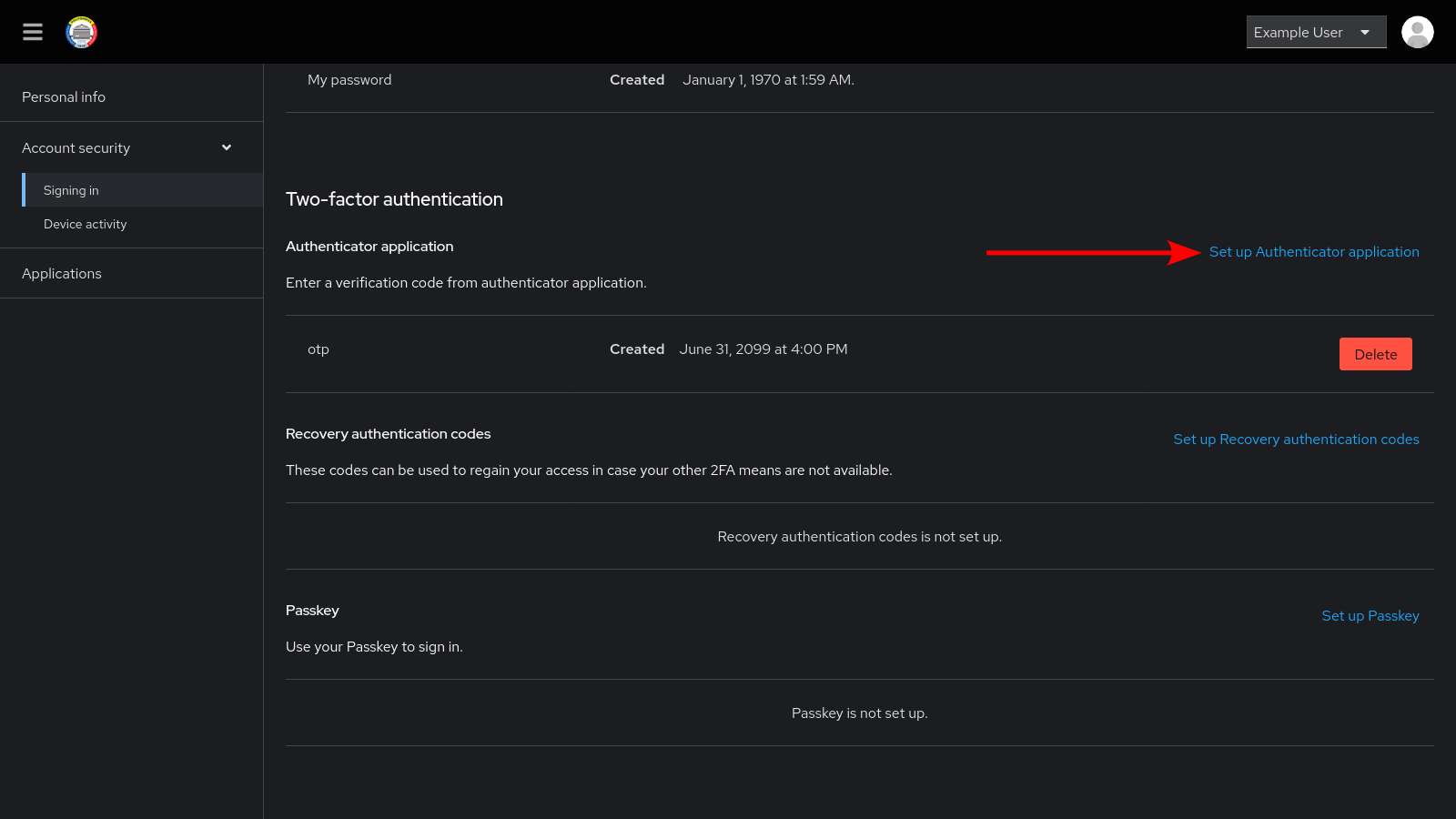
Accesați consola contului din platforma de autentificare și apăsați pe butonul Set up Authenticator application, indicat în imaginea de mai jos.
Vreau să schimb telefonul. Cum mut generatorul de coduri OTP pe dispozitivul nou?
Unele aplicații de generare a codurilor OTP oferă posibilitatea de salvare a unei copii de rezervă (backup) online sau exportarea și importarea manuală a codurilor între telefoane folosind mecanisme specifice fiecărei aplicații.
Deoarece informațiile conținute de aplicațiile de generare a codurilor OTP sunt critice, funcționalitatea de backup online nu este în general activă în mod implicit. Similar, procesul de transfer al aplicațiilor de pe un telefon pe altul nu transferă datele confidențiale (codurile secrete).
Vă recomandăm să vă asigurați că aveți disponibile codurile OTP pe noul dispozitiv înainte să îl resetați pe cel vechi.
Pentru înregistrarea unui alt set de coduri pe noul dispozitiv, accesați consola contului și adăugați un nou dispozitiv folosind același procedeu ca în cazul Cum adaug mai multe aplicații de generare a codurilor OTP?. După ce ați confirmat că platforma acceptă codurile generate de aplicația de pe noul dispozitiv, puteți deasocia codurile înregistrate pe vechiul dispozitiv prin apăsarea butonului Delete.
Primesc eroare de cod invalid la autentificare. De ce?
Dacă nu ați făcut modificări asupra aplicației sau codurilor secrete înregistrate, verificați sincronizarea timpului de pe dispozitiv. Este important ca timpul de pe dispozitiv să fie configurat exact, cu o diferență de maxim 2 secunde față de ceasurile folosite pentru sincronizare de alte sisteme (inclusiv de platforma de autentificare).
Pentru sincronizare vă rugăm să activați funcționalitatea de sincronizare automată a timpului, din setările dispozitivului. Pentru a forța sincronizarea este posibil să fie nevoie să dezactivați și mai apoi să reactivați opțiunea corespunzătoare.
Pentru validarea faptului că timpul este corect sincronizat, puteți să comparați timpul de pe dispozitiv cu cel de pe un alt dispozitiv a cărui oră este sincronizată automat, verificând ora afișată de o altă sursă de încredere (ex. unele posturi TV de știri afișează ora exactă) sau folosind site-ul time.gov - verificați valoarea afișată în partea dreaptă, unde este menționat Your clock is off by: - valoarea nu ar trebui să fie mai mare de 2 secunde.

Nu pot folosi camera foto pentru scanarea codului QR. Ce fac?
Configurați codul OTP folosind metoda de introducere manuală a codului secret în aplicație.
Nu am telefon mobil. Ce fac?
Folosiți o aplicație de tip password manager pentru calculator care suportă această funcționalitate. În acest ghid aveți instrucțiuni pentru folosirea KeepassXC, dacă alegeți opțiunea de configurare manuală aplicațiilor de generare a codurilor OTP.
Cum mă deautentific (deloghez)?
Accesați consola contului și apăsați pe butonul Sign out aflat în meniul care apare atunci când apăsați pe butonul cu numele utilizatorului autentificat, din partea dreapta-sus.
Cum mă deautentific (deloghez) de pe un anumit dispozitiv?
Accesați consola contului și accesați secțiunea Device activity. De acolo puteți să vedeți sesiunile active și să vă deautentificați prin apăsarea butonului Sign out din dreptul fiecărei sesiuni, sau să încheiați toate sesiunile active folosind butonul Sign out all devices.
Nu mai am acces la dispozitivul vechi. Ce fac?
Pentru a reduce cât mai mult șansele să rămâneți blocat în afara contului, vă recomandăm să înregistrați coduri de recuperare a accesului conform instrucțiunilor din secțiunea Adăugare coduri de recuperare a accesului, cât și înregistrarea codurilor OTP pe mai multe dispozitive care vă aparțin.
În cazul în care totuși nu reușiți să accesați contul, puteți deschide un tichet pe platforma de suport ticketing.upb.ro.
Am șters aplicația / codul. Ce fac?
În cazul în care ați pierdut complet accesul la codul OTP, puteți folosi coduri generate de altă aplicație înregistrată în cont sau un cod de recuperare a accesului. Dacă nu aveți acces la nici una din aceste variante, puteți deschide un tichet pe platforma de suport ticketing.upb.ro.
Alte probleme
Deschideți un tichet pe platforma de suport ticketing.upb.ro.